
✓Telecamera connessa e pronta
✓Una rete Wi-Fi con una password diretta o una SIM attiva, oppure un dispositivo mobile con una SIM attivita
Apri le impostazioni di connessione
- 1
Seleziona la fotocamera e attendi che sia pronta, quindi seleziona il pulsante "Avvia".
- 2
Apri Impostazioni → Impostazioni di connessione.
- 3
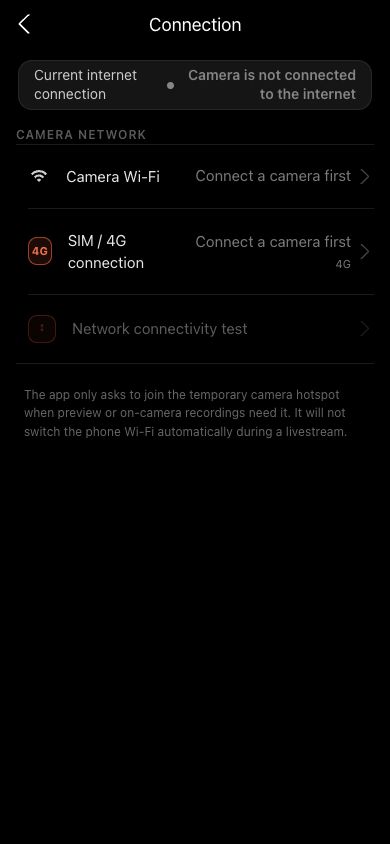
Nella stessa pagina, puoi leggere il test della fotocamera Wi-Fi, SIM / 4G e Connettività.
- 4
Identificare l'uplink corrente prima di configurare il Wi-Fi o utilizzare il 4G.
 Visualizza a grandezza naturale ↗
Le impostazioni di connessione mostrano la connessione Wi-Fi della telecamera, la SIM/4G, l'uplink attivo effettivo e il test di connettività. Lo screenshot utilizza una rete demo sanificata.
Collegare la fotocamera al Wi-Fi
- 1
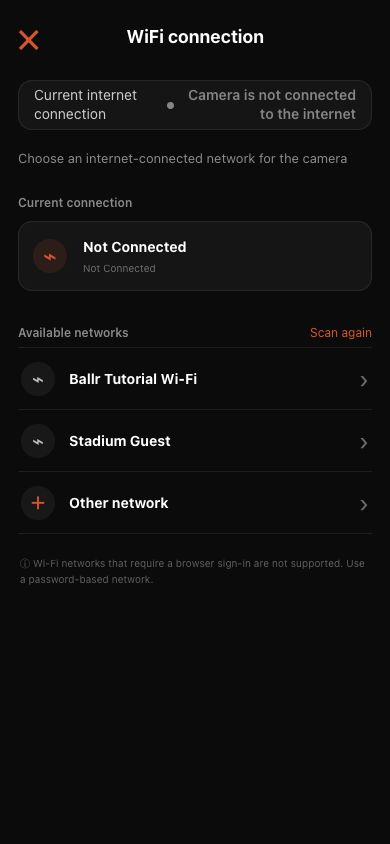
Toccare Wi-Fi fotocamera e attendere la ricerca di reti nelle vicinanze.
- 2
Tocca Ricontrolla se la rete è mancante o Altra rete per una rete nascosta. Scegliere la rete di destinazione.
- 3
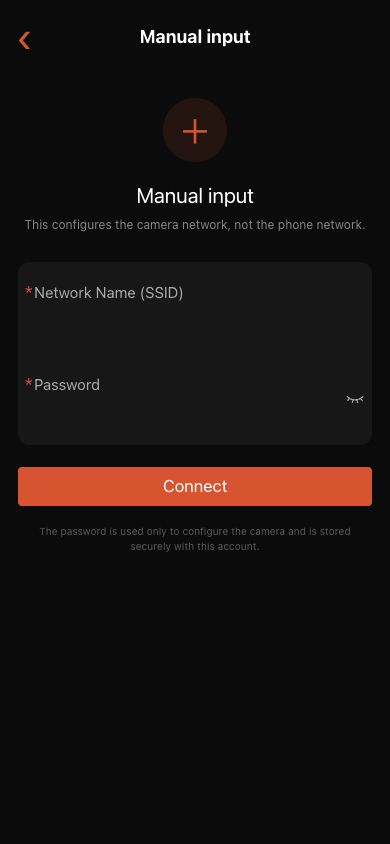
Inserisci il nome SSID e la password, quindi tocca Connetti.
- 4
Tenere l'app e la fotocamera collegate fino al completamento dell'installazione.
- 5
Torna alle impostazioni di connessione ed esegui il test di connettività. Solo un test riuscito dimostra che la videocamera può caricare e trasmettere in streaming.
 Visualizza a grandezza naturale ↗
Controlla la connessione corrente, quindi scegli tra le reti disponibili. Lo screenshot utilizza una rete demo sanificata.
 Visualizza a grandezza naturale ↗
Per Altra rete, inserisci l'SSID e la password esatti. Questa pagina configura la rete della fotocamera, non il telefono. Non viene visualizzata alcuna password reale.
Guida allo stato
- Bluetooth connesso: il telefono può inviare alcuni comandi, ma l'anteprima e le registrazioni potrebbero non essere ancora disponibili.
- Hotspot fotocamera: il telefono si collega direttamente alla fotocamera per l'anteprima e le registrazioni sulla fotocamera.
- LAN Wi-Fi: telefono e fotocamera condividono una rete, di solito senza passare all'hotspot.
- Il metodo Internet corrente mostra Wi-Fi: l'App ha letto e verificato la rete router che la telecamera sta effettivamente utilizzando.
- Il metodo Internet corrente mostra 4G: l'App ha verificato un percorso Internet dati mobile; la registrazione del vettore da sola non è sufficiente.
- Internet della telecamera verificato: la telecamera può raggiungere il cloud in modo indipendente. Un nome di rete o uno switch abilitato non possono sostituire questo test.
 Visualizza a grandezza naturale ↗
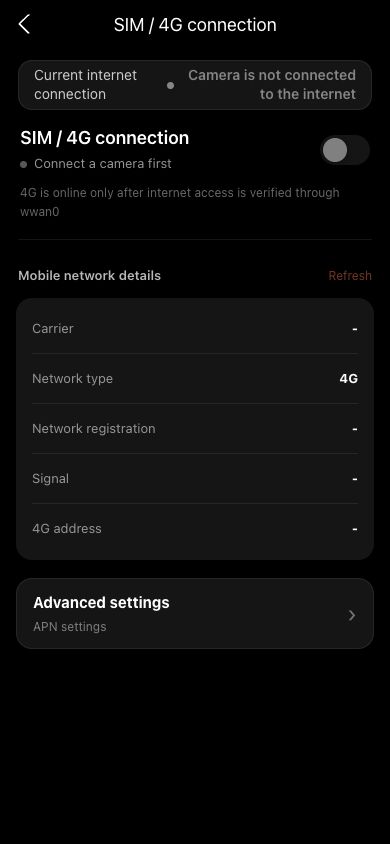
La pagina 4G corrente mostra lo switch, il provider, il tipo di rete, la registrazione, il segnale, l'indirizzo 4G e le impostazioni APN avanzate. Lo stato di disconnessione sicura non contiene alcun dettaglio reale della SIM o del dispositivo.
Visualizza a grandezza naturale ↗Utilizzare questa pagina corrente per distinguere il controllo Bluetooth dal percorso Internet Wi-Fi o 4G verificato della telecamera. Il Bluetooth da solo non dimostra l'accesso a Internet.
Controlli comuni
- I controlli funzionano ma l'anteprima no: controlla se il telefono può raggiungere i servizi della fotocamera.
- L'anteprima funziona ma il caricamento non funziona: controllare l'internet della fotocamera, non l'internet del telefono.
- Il Wi-Fi è nominato ma il test fallisce: la telecamera ha raggiunto il router, internet non utilizzabile.
- Il 4G viene registrato mentre il metodo attivo rimane Wi-Fi: la fotocamera sta dando correttamente la priorità al Wi-Fi funzionante.
- Non cambiare rete, telecamera o regione cloud durante un caricamento o uno streaming dal vivo.
- Non forzare un cambio di rete Wi-Fi del telefono durante lo streaming solo per l'anteprima; utilizzare il flusso di anteprima breve mostrato nell'app.
- Se il telefono si è connesso all'hotspot ma non risponde, disabilitare temporaneamente la VPN e riprovare.
Se la schermata è diversa da quella di questa guida, controllare il modello della fotocamera, la versione dell'app o del firmware, il ruolo dell'account e lo stato del servizio dell'organizzazione.