
✓الكاميرا موصولة وجاهزة
✓شبكة لاسلكية بكلمة سر مباشرة، أو بطاقة SIM نشطة
افتح إعدادات الاتصال
- 1
اختار الكاميرا وانتظر حتى تكون جاهزة.
- 2
افتح الإعدادات → إعدادات الاتصال.
- 3
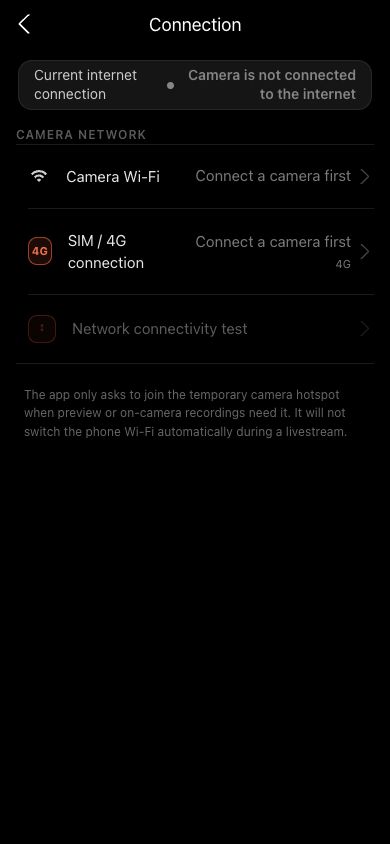
استعراض الكاميرا Wi-Fi، وشهادة SIM / 4G واختبار الاتصال على نفس الصفحة.
- 4
حدد الوصلة الصاعدة الحالية قبل تشكيل شبكة Wi-Fi أو استخدام 4G.
 عرض بالحجم الكامل ↗
تظهر إعدادات الاتصال الكاميرا Wi-Fi، وبطاقات SIM/4G، والوصلة الصاعدة النشطة الفعلية واختبار الموصولية. تستخدم لقطة الشاشة شبكة بيانية معقمة.
وصّل الكاميرا بشبكة Wi-Fi
- 1
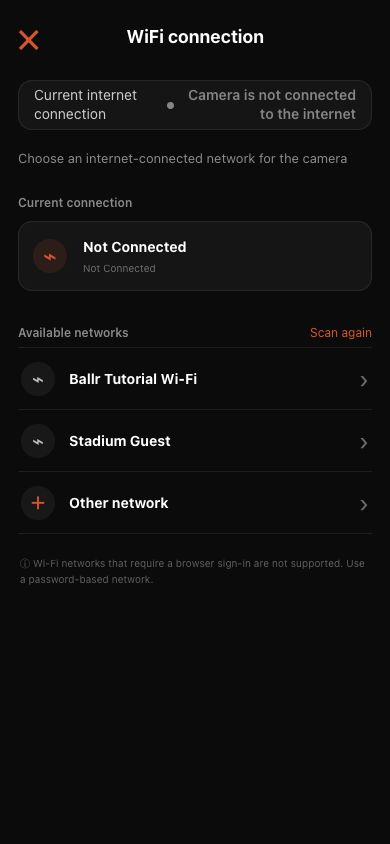
انقر على خيار الكاميرا Wi-Fi وانتظر ظهور الشبكات القريبة.
- 2
انقر على إعادة المسح إذا كانت الشبكة مفقودة
- 3
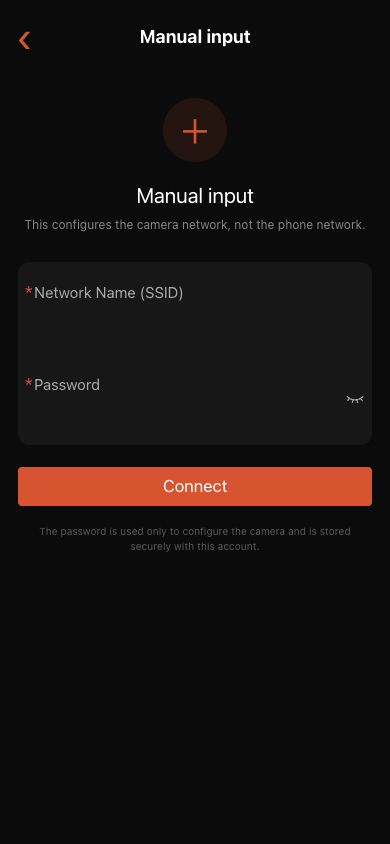
أدخل SSID وكلمة المرور، ثم اضغط على اتصال.
- 4
أبقِ التطبيق والكاميرا متصلين حتى يكتمل الإعداد بنجاح.
- 5
ارجع إلى إعدادات الاتصال واشرب اختبار الوصل. لا يثبت إلا الاختبار الناجح أن الكاميرا تستطيع تحميل الملفات والعرض الدفقي.
 عرض بالحجم الكامل ↗
تحقق من الاتصال الحالي، ثم اختر من الشبكات المتاحة. لا يدعم نظام البوابة الأسيرة للاتصال اللاسلكي. تستخدم لقطة الشاشة شبكة بيانية معقمة.
 عرض بالحجم الكامل ↗
عند اختيار شبكة أخرى، أدخل SSID وكلمة المرور بدقة. هذه الصفحة تضبط شبكة الكاميرا لا الهاتف، ولا تظهر أي كلمة مرور حقيقية.
دليل الحالة
- البلوتوث متصل: يمكن للهاتف إرسال بعض الأوامر، ولكن قد لا تزال الاستعراضات والتسجيلات غير متوفرة.
- نقطة الاتصال بالكاميرا: ينضم الهاتف إلى الكاميرا مباشرة من أجل الاستعراض والتسجيلات على الكاميرا.
- شبكة محلية لاسلكية: يتشارك الهاتف والكاميرا في شبكة، عادةً دون التحول إلى نقطة الاتصال.
- تظهر طريقة الإنترنت الحالية Wi-Fi: قرأ التطبيق شبكة الموزع التي تستخدمها الكاميرا فعليا وتحقق منها.
- تظهر الطريقة الحالية للإنترنت 4G: التحقق من مسار الإنترنت للبيانات المحمولة؛ تسجيل الناقلين وحده لا يكفي.
- تم التحقق من إنترنت الكاميرا: يمكن للكاميرا الوصول إلى السحابة بشكل مستقل. لا يمكن أن يحل اسم الشبكة أو المفتاح المُشغّل محل هذا الاختبار.
 عرض بالحجم الكامل ↗
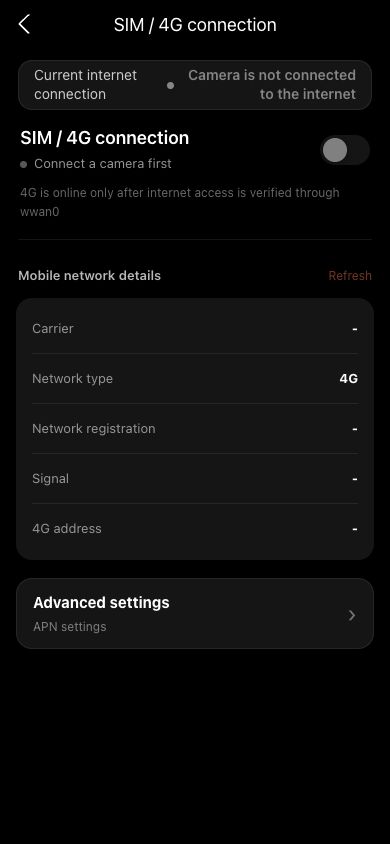
وتظهر صفحة 4G الحالية المفتاح، وحامل الشحن، ونوع الشبكة، والتسجيل، والإشارة، وعنوان 4G، وإعدادات APN المتقدمة. ولا تحتوي حالة الانفصال الآمن على أي تفاصيل حقيقية لشهادة SIM أو الجهاز.
عرض بالحجم الكامل ↗استخدم هذه الصفحة الحالية للتمييز بين التحكم بالبلوتوث ومسار الإنترنت الواي فاي أو 4G المثبت للكاميرا. ولا يثبت البلوتوث وحده الوصول إلى الإنترنت.
عمليات التحقق المشتركة
- تعمل الضوابط ولكن لا تعمل العرض المسبق: تحقق مما إذا كان الهاتف يستطيع الوصول إلى خدمات الكاميرا.
- تعمل العرض المسبق ولكن لا يقوم بالتحميل: تحقق من الإنترنت بالكاميرا، وليس الإنترنت بالهاتف.
- ويُسمى الواي فاي ولكن الاختبار يفشل: وصلت الكاميرا إلى الموزع، ولا يمكن استخدام الإنترنت.
- يتم تسجيل الشبكة 4G بينما تظل الطريقة النشطة هي Wi-Fi: فالكاميرا تعطي الأولوية بشكل صحيح للشبكة Wi-Fi العاملة.
- لا تنقل الشبكة أو الكاميرا أو منطقة السحابة أثناء التحميل أو البث الحي.
- لا تفرض تغيير الهاتف Wi-Fi أثناء البث فقط للاستعراض؛ استخدم تدفق الاستعراض القصير المبين في التطبيق.
- إذا انضم الهاتف إلى نقطة الاتصال ولكن لا يستجيب أي شيء، قم بتعطيل VPN مؤقتا وحاول مرة أخرى.
إذا كانت شاشة جهازك تختلف عن هذه الصورة، فراجع نموذج الكاميرا، وإصدار التطبيق أو البرمجيات الثابتة، ودور الحساب، وحالة خدمة المؤسسة.