
✓Câmera conectada e pronta
✓Uma rede Wi-Fi com uma senha direta ou um SIM ativo;
Abra as configurações de conexão
- 1
Selecione a câmera e aguarde até que ela esteja pronta, depois selecione o botão de carregamento.
- 2
Abra Configurações → Configurações de conexão.
- 3
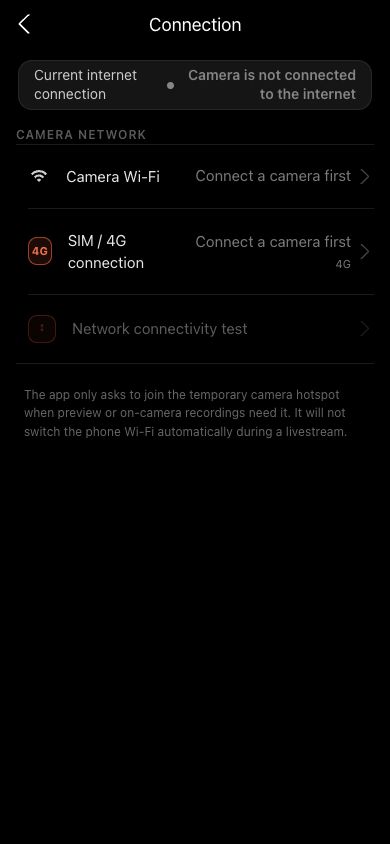
Avalie o teste de Wi-Fi, SIM / 4G e Conectividade da câmera na mesma página.
- 4
Identifique o uplink atual antes de configurar o Wi-Fi ou usar 4G.
 Ver em tamanho completo ↗
As configurações de conexão mostram o Wi-Fi da câmera, SIM/4G, o uplink ativo real e o teste de conectividade. A captura de tela usa uma rede demo higienizada.
Conecte a câmera ao Wi-Fi
- 1
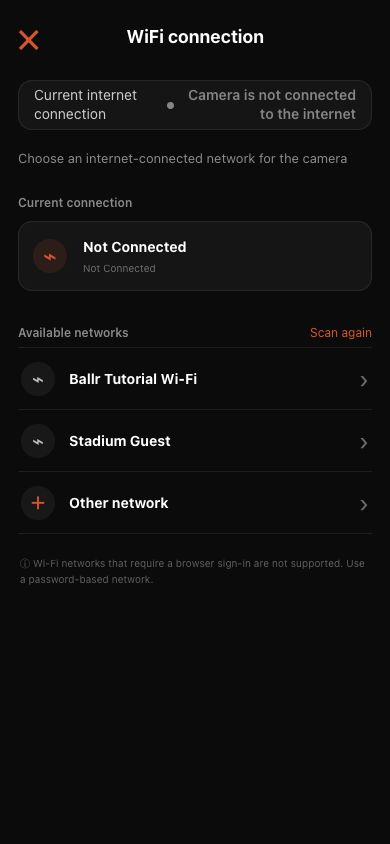
Toque em Wi-Fi da câmera e aguarde por redes próximas.
- 2
Toque em Verificar novamente se estiver ausente ou em Outra rede para uma rede oculta.
- 3
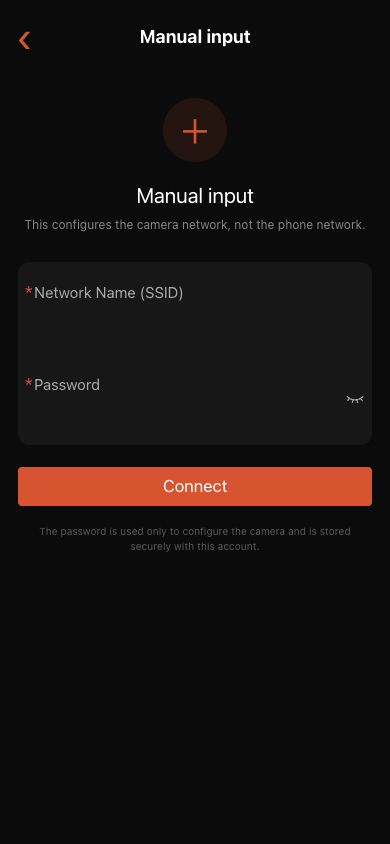
Digite o SSID e a senha, depois toque em Conectar.
- 4
Mantenha o aplicativo e a câmera conectados até que a configuração seja bem-sucedida.
- 5
Retorne às configurações de conexão e execute o teste de conectividade. Somente um teste bem-sucedido prova que a câmera pode fazer upload e streaming.
 Ver em tamanho completo ↗
Verifique a conexão atual e escolha uma das redes disponíveis. O Wi-Fi do portal cativo não é suportado. A captura de tela usa uma rede demo higienizada.
 Ver em tamanho completo ↗
Para Outra rede, digite o SSID e a senha exatos. Esta página configura a rede da câmera, não o telefone. Nenhuma senha real é exibida.
Guia de status
- Bluetooth conectado: o telefone pode enviar alguns comandos, mas a visualização e as gravações ainda podem estar indisponíveis.
- Hotspot da câmera: o telefone se conecta diretamente à câmera para visualização e gravações na câmera.
- LAN Wi-Fi: o telefone e a câmera compartilham uma rede, geralmente sem alternar para o hotspot.
- O método de internet atual mostra Wi-Fi: o aplicativo leu e verificou a rede do roteador que a câmera realmente usa.
- O método de internet atual mostra 4G: o aplicativo verificou um caminho de internet de dados móveis; o registro da operadora sozinho não é suficiente.
- Internet da câmera verificada: a câmera pode acessar a nuvem de forma independente. Um nome de rede ou um switch habilitado não podem substituir esse teste.
 Ver em tamanho completo ↗
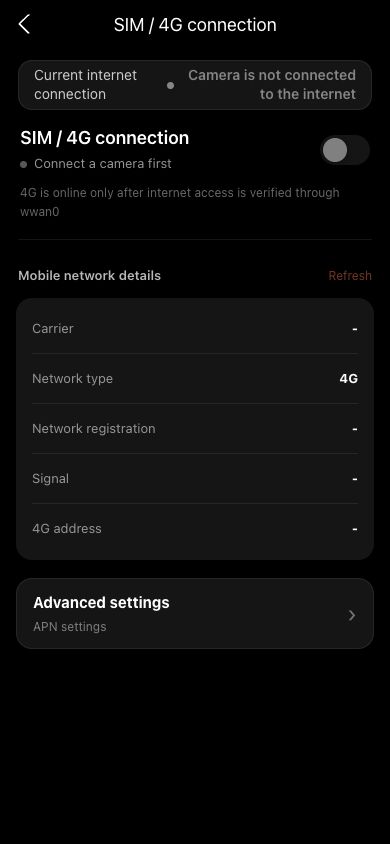
A página 4G atual mostra o switch, operadora, tipo de rede, registro, sinal, endereço 4G e configurações avançadas de APN.O estado desconectado seguro não contém nenhum SIM real ou detalhes do dispositivo.
Ver em tamanho completo ↗Use esta página atual para distinguir o controle Bluetooth do caminho de internet Wi-Fi ou 4G verificado da câmera. O Bluetooth por si só não prova acesso à Internet.
Verificações comuns
- Os controles funcionam, mas a visualização não: verifique se o telefone pode acessar os serviços da câmera.
- A pré-visualização funciona, mas o upload não: verifique a internet da câmera, não a internet do telefone.
- O Wi-Fi é nomeado, mas o teste falha: a câmera chegou ao roteador, internet não utilizável.
- O 4G é registrado enquanto o método ativo permanece Wi-Fi: a câmera está priorizando corretamente o Wi-Fi em funcionamento.
- Não troque de rede, câmera ou região da nuvem durante um upload ou transmissão ao vivo.
- Não force uma mudança de Wi-Fi do telefone durante o streaming apenas para visualizar; use o fluxo de visualização curta mostrado no aplicativo.
- Se o telefone se conectar ao hotspot, mas nada responder, desative temporariamente a VPN e tente novamente.
Se a tela for diferente daquela deste guia, verifique o modelo da câmera, a versão do aplicativo ou firmware, a função da conta e o status do serviço da organização.