
✓Kamera terhubung dan siap
✓Jaringan Wi-Fi dengan sandi langsung, atau SIM aktif
Buka pengaturan sambungan
- 1
Pilih kamera dan tunggu sampai siap.
- 2
Buka Pengaturan → Pengaturan Koneksi.
- 3
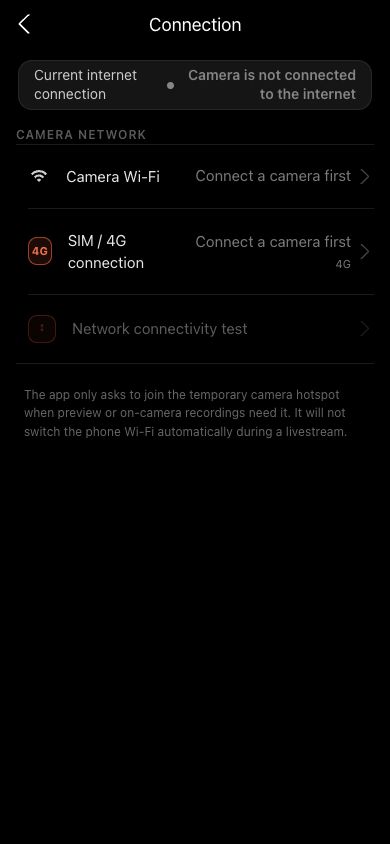
Tinjauan Kamera Wi-Fi, SIM / 4G dan Konektivitas tes di halaman yang sama.
- 4
Identifikasi uplink saat ini sebelum mengkonfigurasi Wi-Fi atau menggunakan 4G.
 Lihat ukuran penuh ↗
Pengaturan koneksi menunjukkan Wi-Fi kamera, SIM/4G, uplink aktif yang sebenarnya dan tes konektivitas. Screenshot menggunakan jaringan demo yang telah disinfektan.
Sambungkan kamera ke Wi-Fi
- 1
Ketuk Wi-Fi Kamera dan tunggu jaringan di dekatnya.
- 2
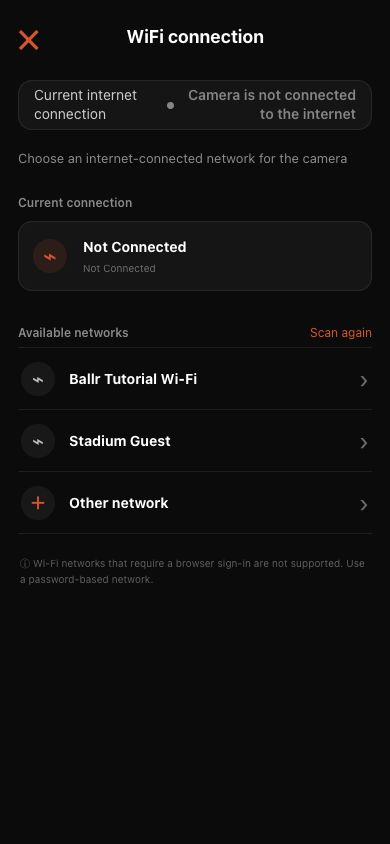
Pilih jaringan target. Tekan Scan ulang jika hilang, atau Jaringan lain untuk jaringan tersembunyi.
- 3
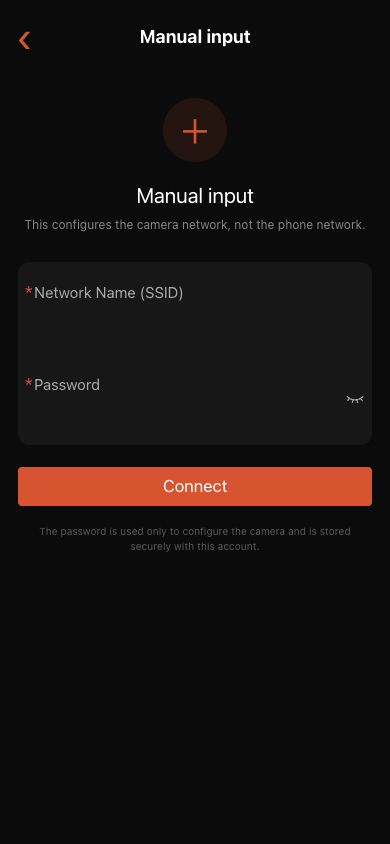
Masukkan SSID dan sandi, lalu ketuk Connect.
- 4
Jaga aplikasi dan kamera terhubung sampai pengaturan berhasil.
- 5
Kembali ke pengaturan koneksi dan jalankan tes konektivitas. Hanya tes yang berhasil membuktikan bahwa kamera dapat mengunggah dan menyiarkan.
 Lihat ukuran penuh ↗
Periksa koneksi saat ini, lalu pilih dari jaringan yang tersedia. Captive-portal Wi-Fi tidak didukung. Screenshot menggunakan jaringan demo yang telah dibersihkan.
 Lihat ukuran penuh ↗
Untuk Jaringan Lain, masukkan SSID dan sandi yang tepat. Halaman ini mengkonfigurasi jaringan kamera, bukan telepon. Tidak ada sandi nyata yang ditampilkan.
Panduan status
- Bluetooth terhubung: ponsel dapat mengirim beberapa perintah, tetapi pratinjau dan rekaman mungkin masih tidak tersedia.
- Hotspot kamera: ponsel bergabung dengan kamera secara langsung untuk pratinjau dan rekaman di kamera.
- Wi-Fi LAN: ponsel dan kamera berbagi jaringan, biasanya tanpa beralih ke hotspot.
- Metode internet saat ini menunjukkan Wi-Fi: aplikasi telah membaca dan memverifikasi jaringan router yang kamera sebenarnya gunakan.
- Metode internet saat ini menunjukkan 4G: aplikasi telah memverifikasi jalur internet data ponsel; pendaftaran operator saja tidak cukup.
- Kamera internet diverifikasi: kamera dapat secara independen mencapai awan. Nama jaringan atau switch yang diaktifkan tidak dapat menggantikan tes ini.
 Lihat ukuran penuh ↗
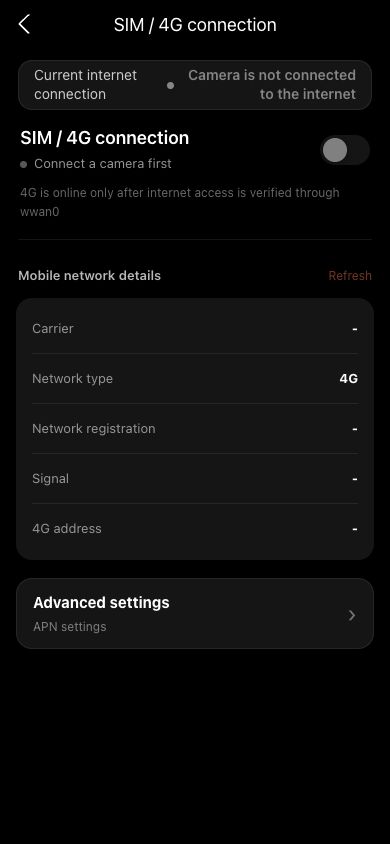
Halaman 4G saat ini menunjukkan switch, carrier, jenis jaringan, pendaftaran, sinyal, alamat 4G dan pengaturan APN canggih. Keadaan terputus aman tidak berisi SIM atau detil perangkat nyata.
Lihat ukuran penuh ↗Gunakan halaman ini untuk membedakan kontrol Bluetooth dari Wi-Fi atau jalur internet 4G yang telah diverifikasi kamera. Bluetooth saja tidak membuktikan akses internet.
Pemeriksaan umum
- Kontrol bekerja tetapi pratinjau tidak: periksa apakah telepon dapat mencapai layanan kamera.
- Pralihat bekerja tetapi tidak mengunggah: periksa internet kamera, bukan internet telepon.
- Wi-Fi diberi nama tetapi tesnya gagal: kamera mencapai router, internet tidak dapat digunakan.
- 4G terdaftar sementara metode aktif tetap Wi-Fi: kamera dengan benar memprioritaskan Wi-Fi yang bekerja.
- Jangan beralih jaringan, kamera atau wilayah awan selama mengunggah atau streaming langsung.
- Jangan paksa perubahan Wi-Fi telepon selama streaming hanya untuk pratinjau; gunakan aliran pratinjau singkat yang ditampilkan di aplikasi.
- Jika ponsel bergabung dengan hotspot tetapi tidak ada yang merespon, untuk sementara waktu matikan VPN dan coba lagi.
Jika layar Anda berbeda dari panduan ini, periksa model kamera, versi aplikasi atau firmware, peran akun dan status layanan organisasi.