
✓카메라가 연결되어 있으며, 준비가 되었습니다
✓직접 비밀번호가 있는 Wi-Fi 네트워크 또는 활성화된 SIM
연결 설정을 엽니다
- 1
카메라를 선택하고 준비가 될 때까지 기다립니다.
- 2
설정 → 연결 설정을 엽니다.
- 3
같은 페이지에서 카메라 Wi-Fi, SIM / 4G 및 연결성 테스트를 검토하십시오.
- 4
Wi-Fi를 구성하거나 4G를 사용하기 전에 현재 업링크를 확인하십시오.
 전체 크기로 보기 ↗
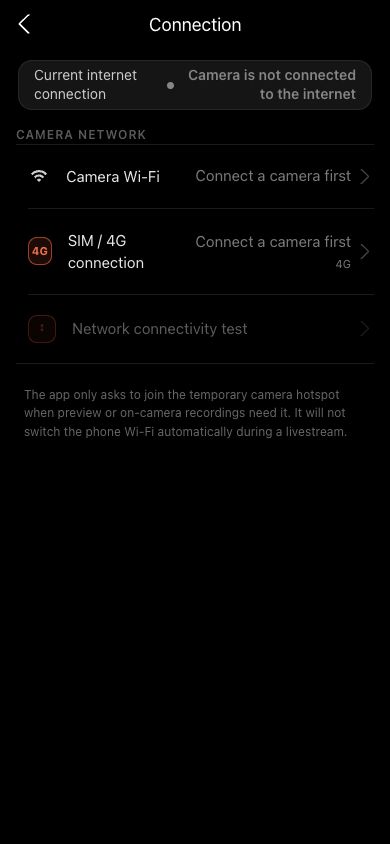
연결 설정은 카메라 Wi-Fi, SIM/4G, 실제 활성화된 업링크 및 연결성 테스트를 보여줍니다. 스크린샷은 청소된 데모 네트워크를 사용합니다.
카메라를 Wi-Fi에 연결합니다
- 1
카메라 Wi-Fi를 탭하고 인근 네트워크가 나타나기를 기다립니다.
- 2
대상 네트워크를 선택합니다. 누락된 경우 재검색을 탭하거나 숨겨진 네트웍의 경우 다른 네트웨어를 탭합니다.
- 3
SSID와 암호를 입력한 다음 연결을 탭합니다.
- 4
설정이 성공할 때까지 앱과 카메라를 연결해 두십시오.
- 5
연결 설정으로 돌아가서 연결성 테스트를 실행합니다. 성공적인 테스터만이 카메라가 업로드하고 스트리밍할 수 있음을 입증합니다.
 전체 크기로 보기 ↗
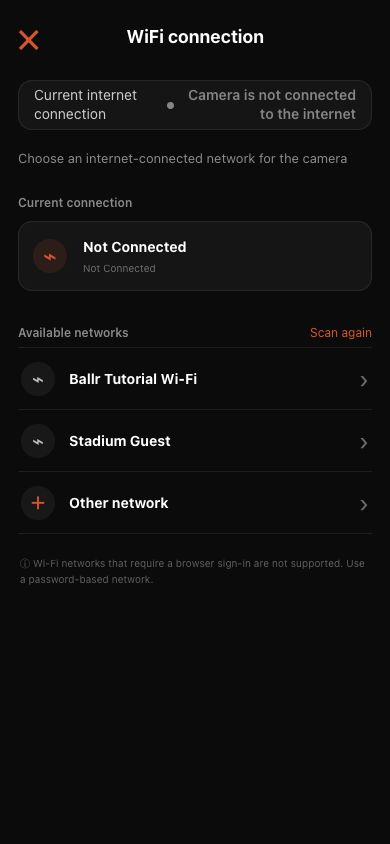
현재 연결 상태를 확인한 다음 사용 가능한 네트워크 중에서 선택합니다. 캡티브 포털 Wi-Fi는 지원되지 않습니다. 스크린샷은 청소된 데모 네트웍을 사용합니다.
 전체 크기로 보기 ↗
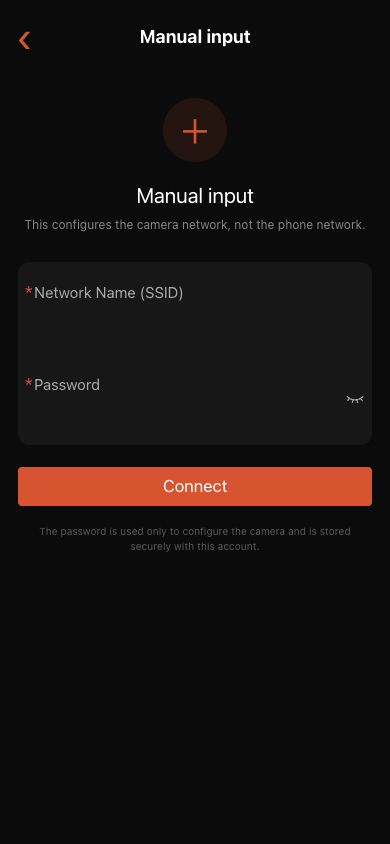
기타 네트워크에서 정확한 SSID와 비밀번호를 입력하세요. 이 페이지는 휴대폰이 아니라 카메라 네트워크를 설정합니다. 실제 비밀번호는 표시되지 않습니다.
상태 가이드
- 블루투스 연결: 전화기는 일부 명령을 보낼 수 있지만 미리보기 및 녹화은 여전히 사용할 수 없습니다.
- 카메라 핫스팟: 미리보기 및 카메라는 녹화를 위해 전화가 카메러에 직접 연결됩니다.
- Wi-Fi LAN: 휴대폰과 카메라는 일반적으로 핫스팟으로 전환하지 않고도 네트워크를 공유합니다.
- 현재 인터넷 방법은 Wi-Fi를 보여줍니다.
- 현재 인터넷 방법은 4G를 보여줍니다. 앱이 모바일 데이터 인터넷 경로를 확인했습니다.
- 카메라 인터넷 확인: 카메라는 독립적으로 클라우드에 연결할 수 있습니다. 네트워크 이름이나 사용 가능한 스위치는 이 테스트를 대체할 수 없습니다.
 전체 크기로 보기 ↗
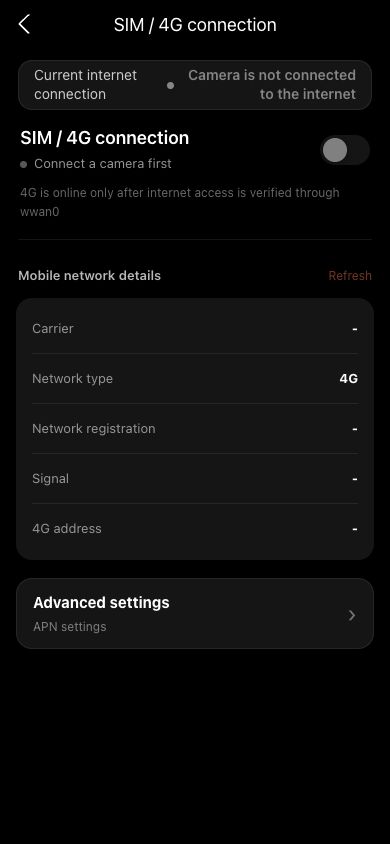
현재 4G 페이지에는 스위치, 이동통신사, 네트워크 유형, 등록, 신호, 4G 주소 및 고급 APN 설정이 표시됩니다. 안전하게 연결 해제된 상태는 실제 SIM 또는 장치 세부 정보를 포함하지 않습니다.
전체 크기로 보기 ↗블루투스 제어와 카메라의 확인된 Wi-Fi 또는 4G 인터넷 경로를 구분하기 위해 현재 페이지를 사용하십시오. 블루토우만으로는 인터넷 액세스를 증명할 수 없습니다.
일반적인 체크
- 컨트롤이 작동하지만 미리보기는 작동하지 않습니다.
- 미리보기는 작동하지만 업로드는 안됩니다.
- Wi-Fi가 이름이지만 테스트에 실패합니다.
- 활성 방법이 Wi-Fi로 남아 있을 때 4G가 등록됩니다.
- 업로드 또는 라이브 스트림 중에 네트워크, 카메라 또는 클라우드 지역을 전환하지 마십시오.
- 스트리밍 중에 미리보기를 위해서만 휴대폰 Wi-Fi 변경을 강제로 하지 마십시오. 앱에서 보여주는 짧은 미리보고 흐름을 사용하십시오.
- 휴대폰이 핫스팟에 연결되었지만 아무것도 응답하지 않으면 VPN을 일시적으로 비활성화하고 다시 시도하십시오.
본 가이드와 다른 화면이 나타나는 경우, 카메라 모델, 앱 또는 펌웨어 버전, 계정 역할 및 조직 서비스 상태를 확인하십시오.