
✓カメラが接続されました
✓直接パスワードを持つWi-Fiネットワーク、あるいは有効なSIMカード
接続設定を開きます
- 1
カメラを選択し、準備が整うまで待ってください。
- 2
設定 → 接続設定を開きます。
- 3
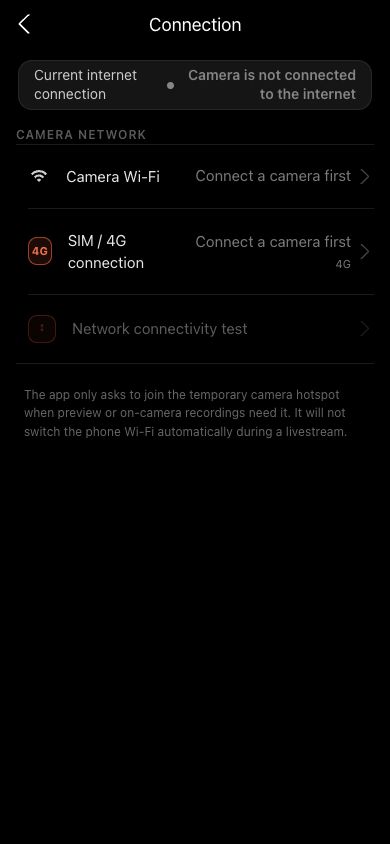
同じページにカメラのWi-Fi、SIM/4G、接続性テストをレビューしています。
- 4
4Gを使用する前に、現在のアップリンクを確認してください。
 フルサイズで表示 ↗
接続設定ではカメラのWi-Fi、SIM/4G、実際にアクティブなアップリンクと接続性テストが表示されています。スクリーンショットは清掃済みデモネットワークを使用しています。
カメラをWi-Fiに接続します
- 1
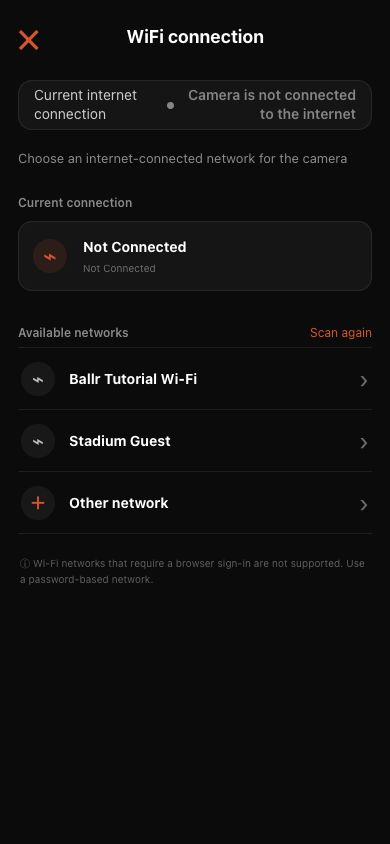
カメラ Wi-Fi をタップし、近くのネットワークが見つかるまで待ってください。
- 2
目標ネットワークを選択します。 見つからない場合は「再検索」をタップし、隠しネットワークの場合は「その他のネットワーク」をタプします。
- 3
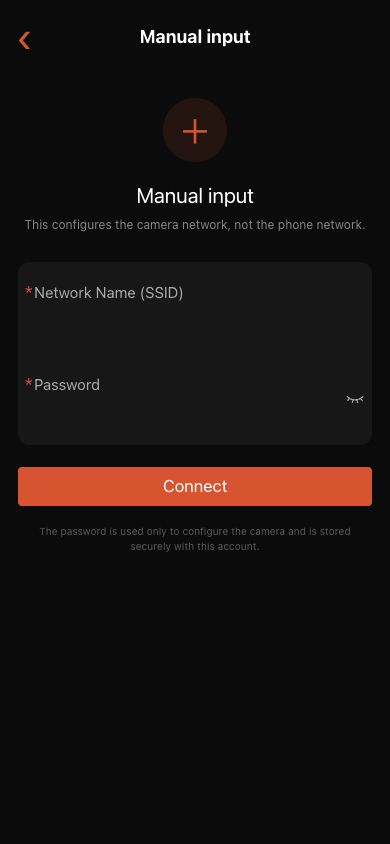
SSIDとパスワードを入力し、接続をタップします。
- 4
設定が成功するまで、アプリとカメラを接続しておく。
- 5
接続設定に戻り、接続性テストを実行します。テストに成功すれば、カメラがアップロードとストリーミングが可能であることを証明することができます。
 フルサイズで表示 ↗
現在の接続を確認し、利用可能なネットワークから選択します。キャプティブ・ポートWi-Fiはサポートされていません。スクリーンショットは清掃済みデモネットワークを使用しています。
 フルサイズで表示 ↗
他のネットワークでは、正確なSSIDとパスワードを入力してください。このページは携帯電話ではなくカメラネットワークを設定します。実際のパスワーズは表示されません。
状態ガイド
- ブルートーン接続: 電話はコマンドを送信できるが、プレビューや録画はできない。
- カメラホットスポット:携帯電話がカメラに直接接続してプレビューやカメラ上での録画を行う。
- Wi-Fi LAN:携帯電話とカメラがネットワークを共有するが、通常はホットスポットに切り替わらない。
- 現行のインターネット方法はWi-Fiを表示します。
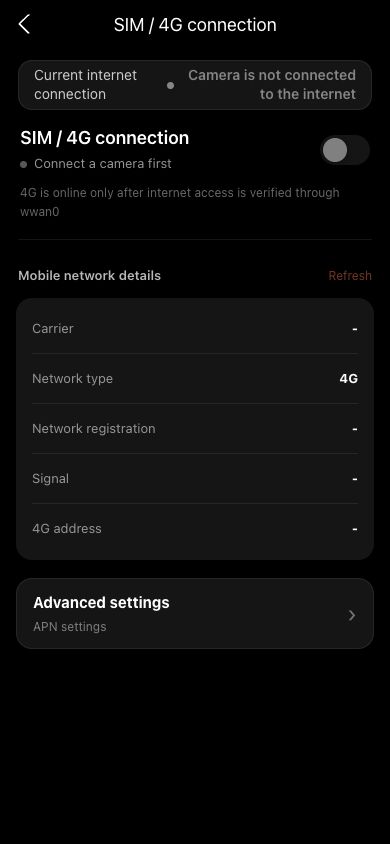
- 4Gの場合は、Appがモバイルデータインターネット経路を確認したため、キャリア登録だけでは不十分である。
- カメラインターネットが検証された:カメラは独立してクラウドにアクセスできる。 ネットワーク名や有効化したスイッチはこのテストを置き換えることはできません。
 フルサイズで表示 ↗
現在の4Gページには、スイッチ、キャリア、ネットワークタイプ、登録、信号、4Gアドレス、高度なAPN設定が表示されます。セーフディスコネクト状態では、実際のSIMカードやデバイスの詳細は含まれません。
フルサイズで表示 ↗ブルートーン制御とカメラの確認済みWi-Fiまたは4Gインターネット経路を区別するには、現在のページを使用してください。 ブルートオン単独ではインターネットアクセスを証明できません。
共通チェック
- 電話がカメラサービスに接続できるかをチェックします。
- プレビューは動作するがアップロードはできない:カメラのインターネットをチェックし、電話のインターネッタではありません。
- Wi-Fiが指定されているが、テストは失敗した。
- 4Gは登録され、アクティブメソッドはWi-Fiに残る。
- アップロードやライブストリーミング中はネットワーク、カメラ、クラウド地域を切り替えてはいけません。
- ストリーミング中にWi-Fiを強制的に変更するのは、プレビューのためだけではなく、アプリ内で示されている短いプレビューフローを使用するためです。
- もし、携帯電話がホットスポットに接続したのに何も反応しない場合は、一時的にVPNを無効にして再度試してみてください。
画面が本ガイドと異なる場合は、カメラのモデル、アプリまたはファームウェアバージョン、アカウントの役割、組織のサービス状態を確認してください。