
✓Камера подключена и готова
✓Wi-Fi с обычным паролем или активная SIM
Открытие настроек подключения
- 1
Выберите камеру и дождитесь готовности.
- 2
Откройте Настройки → Настройки подключения.
- 3
На одной странице проверьте Wi-Fi камеры, SIM / 4G и Проверку подключения.
- 4
До настройки Wi-Fi или 4G определите текущий активный канал.
 Открыть изображение ↗
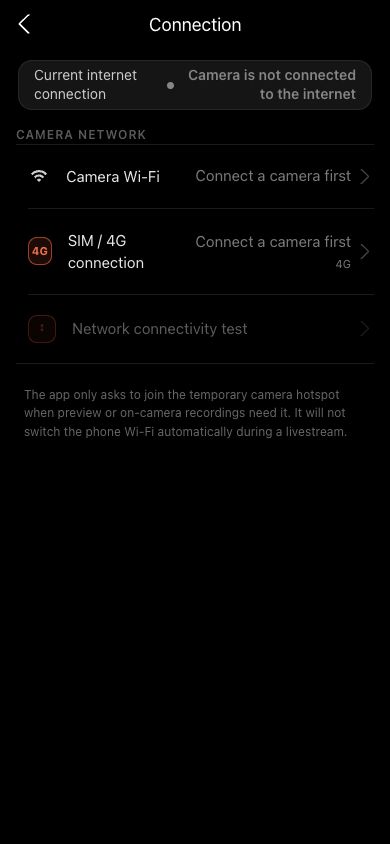
Здесь показаны Wi-Fi камеры, SIM/4G, фактически активный канал и проверка подключения. На снимке обезличенная тестовая сеть.
Подключение камеры к Wi-Fi
- 1
Нажмите Wi-Fi камеры и дождитесь списка сетей.
- 2
Выберите нужную сеть. Если её нет, нажмите Искать снова, для скрытой сети — Другая сеть.
- 3
Введите SSID и пароль и нажмите Подключить.
- 4
Сохраняйте связь приложения с камерой до успешного завершения.
- 5
Вернитесь в настройки и запустите проверку. Только успешный результат доказывает возможность загрузки и эфира.
 Открыть изображение ↗
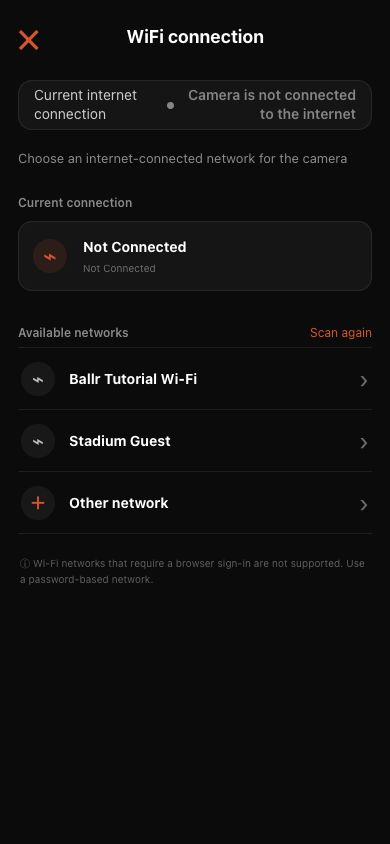
Проверьте текущее подключение и выберите доступную сеть. Wi-Fi с веб-авторизацией не поддерживается. На снимке обезличенная тестовая сеть.
 Открыть изображение ↗
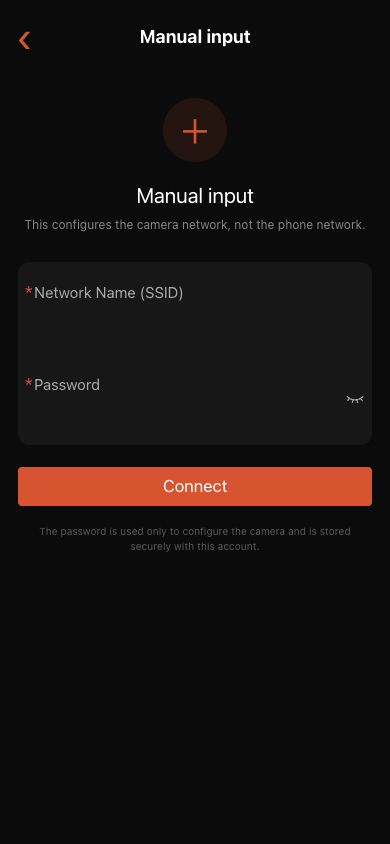
Для Другой сети точно введите SSID и пароль. Здесь настраивается камера, а не телефон. Реальный пароль не показан.
Значения состояний
- Bluetooth подключён: телефон может отправлять некоторые команды, но предпросмотр и записи могут быть недоступны.
- Точка доступа камеры: телефон подключён напрямую для предпросмотра и локальных записей.
- Локальная сеть Wi-Fi: телефон и камера находятся в одной сети, обычно без переключения на точку доступа.
- Текущий способ Интернета · Wi-Fi: приложение прочитало и проверило сеть роутера, которую реально использует камера.
- Текущий способ Интернета · 4G: приложение проверило мобильный канал; одной регистрации у оператора недостаточно.
- Интернет камеры подтверждён: камера самостоятельно достигает облака. Имя сети или включённый переключатель не заменяют проверку.
 Открыть изображение ↗
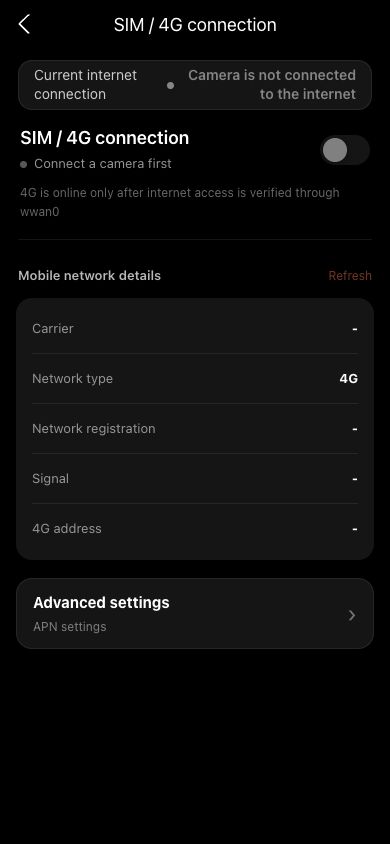
Актуальный экран показывает переключатель, оператора, тип сети, регистрацию, сигнал, адрес 4G и APN. Безопасное состояние без камеры не содержит реальных данных.
Открыть изображение ↗Актуальная страница отделяет управление по Bluetooth от подтверждённого доступа камеры в Интернет по Wi-Fi или 4G. Bluetooth сам по себе не подтверждает доступ в Интернет.
Типовые проверки
- Управление работает, а предпросмотр нет: проверьте доступ телефона к службам камеры.
- Предпросмотр работает, а загрузка нет: проверьте Интернет камеры, не телефона.
- Имя Wi-Fi есть, но проверка не проходит: камера подключилась к роутеру, но не получила рабочий Интернет.
- 4G зарегистрирован, а текущим способом остаётся Wi-Fi: камера правильно отдаёт приоритет рабочему Wi-Fi.
- Не меняйте сеть, камеру или регион облака во время загрузки или эфира.
- Не переключайте принудительно Wi-Fi телефона во время эфира только ради просмотра; используйте короткий предпросмотр в приложении.
- Если телефон подключился к точке доступа, но ответа нет, временно отключите VPN и повторите.
Если экран отличается, проверьте модель, версию App или прошивки, роль и состояние сервиса.