
Réponse rapide
Faites d’abord correspondre titre et heure dans Sur la caméra, Téléversé et Ballr Hub, puis réessayez une fois la tâche d’origine. Ne renvoyez pas le fichier si une vidéo est déjà en transfert, en traitement ou lisible.
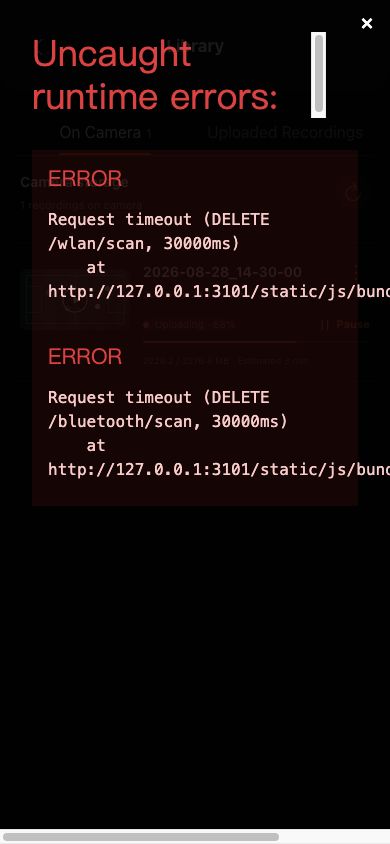 Voir en taille réelle ↗
Lisez pourcentage, volume transféré, temps restant et bouton pour distinguer activité, pause, attente réseau et échec. Les données sont anonymisées.
Ordre de récupération
- 1
Confirmez la fin de l’enregistrement et la présence du fichier dans la bibliothèque de la caméra.
- 2
Confirmez Internet sur la caméra, pas seulement sur le téléphone.
- 3
Ouvrez la progression et identifiez Attente du réseau, En pause ou l’erreur précise.
- 4
Continuez après le retour du réseau ; réessayez une seule fois une tâche échouée.
- 5
Si la synchronisation de l’heure échoue, activez l’heure automatique du téléphone et réessayez.
- 6
Le traitement cloud après transfert est normal ; ne soumettez pas de nouveau.
Si votre écran diffère de ce guide, vérifiez le modèle de caméra, la version de l’App ou du micrologiciel, le rôle du compte et l’état des services de l’organisation.