
01
先に結論
カメラがアップロードタスクを受け付けた後なら可能ですが、カメラの電源と安定したインターネットを維持してください。戻ったら元のタスクを確認し、画面更新が遅いだけで再アップロードしないでください。
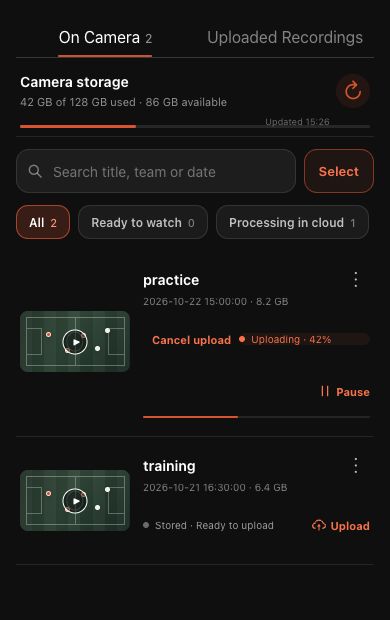 フルサイズで表示 ↗
現在の製品コンポーネントに、個人情報を含まないデモデータを表示して撮影した画面です。顧客アカウント、パスワード、ストリームキーは表示していません。
02
回収命令
- 1
録画が終了し、ファイルがオンカメラライブラリに表示されることを確認します。
- 2
携帯電話だけでなく、カメラがインターネットにアクセスできるか確認してください。
- 3
アップロードの進捗を開き、ネットワークを待っている、一時停止している、あるいは特定の障害を識別します。
- 4
ネットワークが回復した後に続行し、失敗したタスクを1度再試行する。
- 5
時間同期に失敗した場合は、電話が自動的に時間を設定しているか確認して再度試してください。
- 6
アップロード後のクラウド処理は正常です。 もう一度提出しないでください。
完了
画面が本ガイドと異なる場合は、カメラのモデル、アプリまたはファームウェアバージョン、アカウントの役割、組織のサービス状態を確認してください。
このガイドで問題は解決しましたか?フィードバックを送る