
01
登录
- 1
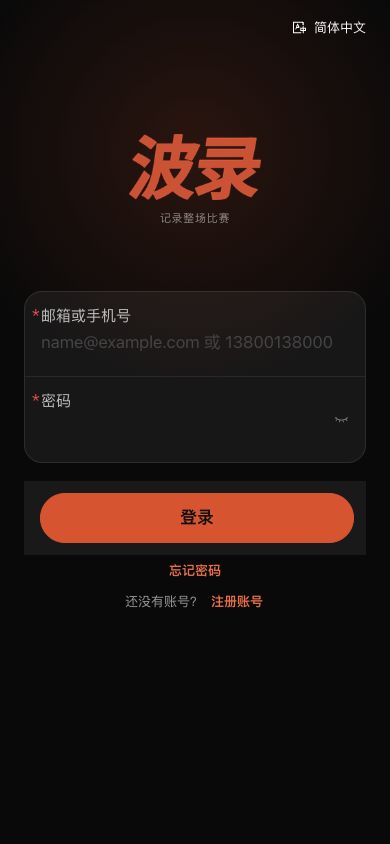
打开波录App。
- 2
输入注册邮箱或手机号;国际号码建议包含国家区号。
- 3
输入密码并登录。
- 4
进入相机选择页,确认账号内能看到已绑定设备。
 查看大图 ↗
波录App 2.2.162 当前真实登录界面;可使用注册邮箱或手机号登录,截图未填写任何账号信息。
02
新账号
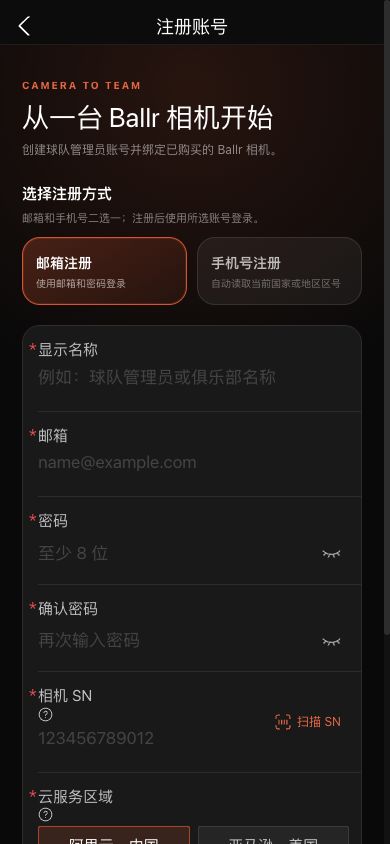
- 填写显示名称,选择邮箱或手机号注册,并设置至少 8 位密码。
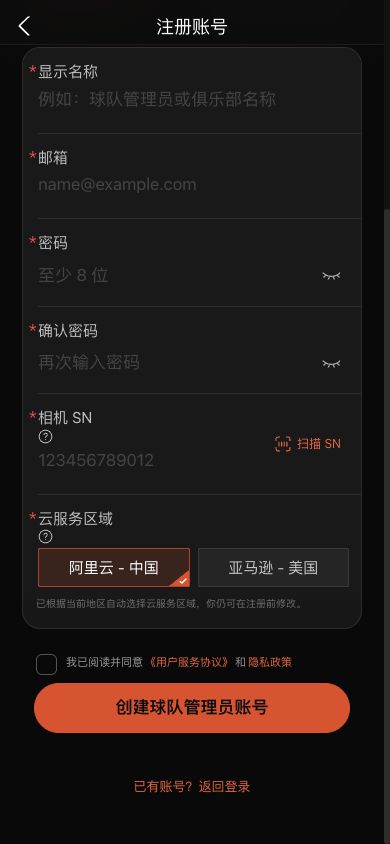
- 输入已购买相机机身标签上的真实 12 位 SN;也可以使用页面中的“扫描 SN”。
- 确认云服务区域。页面会按当前地区推荐中国或美国区域,注册前仍可修改。
- 相机归属由波录Hub的俱乐部或球队管理员配置;注册账号不会自动获得附近所有相机。
- 如果相机由其他组织购买,联系该组织管理员邀请或绑定你的账号。
完成
如果实际页面与教程不同,先检查相机型号、App/固件版本、账号角色和组织服务状态。
这篇教程是否解决了问题?提供反馈