
01
登入
- 1
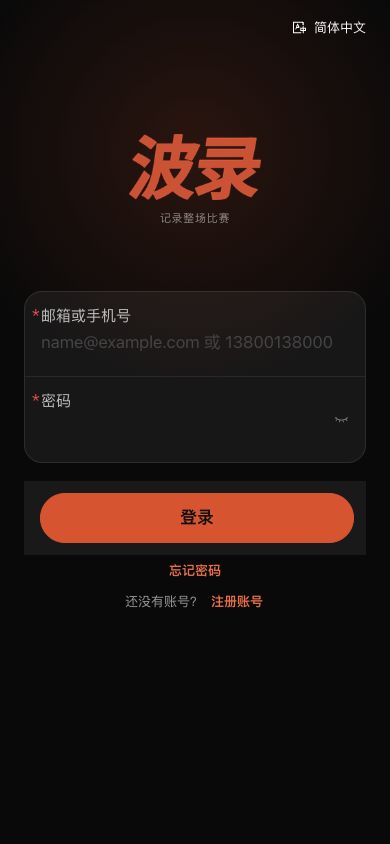
開啟波錄應用程式。
- 2
輸入註冊的電子郵件地址或電話號碼。 包括國際電話號碼的國家程式碼。
- 3
輸入密碼並登入。
- 4
開啟相機選擇並確認繫結裝置列出。
 查看完整尺寸 ↗
當前的 波錄 App 2.2.162 登入介面。 支援電子郵件和手機登入,截圖中不包含帳戶詳細資訊。
02
新賬戶
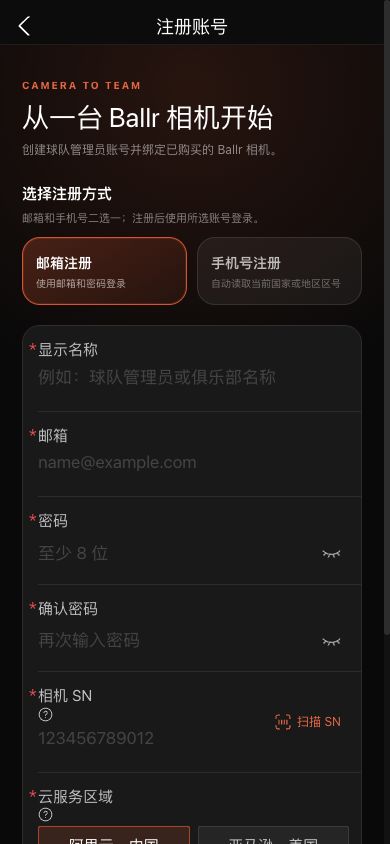
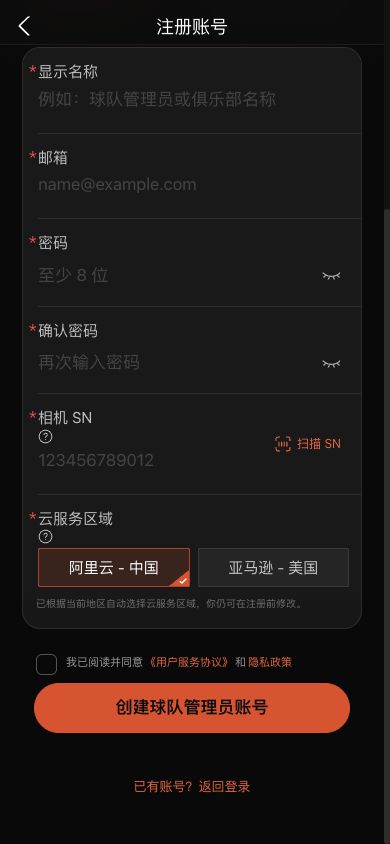
- 輸入顯示名稱,選擇電子郵件或電話註冊並建立至少八個字元的密碼。
- 輸入所購相機上列印的12位真實SN,或使用掃描SN。
- 註冊前,請確認為您的位置建議的雲服務區域。
- 攝像頭所有權由俱樂部或團隊管理員在波錄 Hub中配置。 註冊並不會授予對附近每臺攝像頭的訪問許可權。
- 如果相機是由另一個組織購買的,請讓其管理員邀請或繫結您的帳戶。
完成
如果您的螢幕與本指南不同,請檢查相機型號、應用程式或韌體版本、帳戶角色和組織服務狀態。
此指南是否解決了您的問題?傳送反饋