
01
ログインしてください
- 1
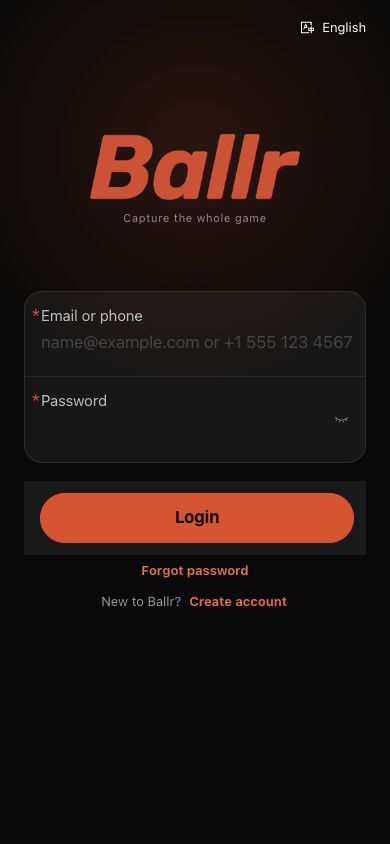
Ballrアプリを開き、「プロフィール」をクリックしてください。
- 2
登録したメールアドレスまたは電話番号を入力してください。国際電話の場合は国コードも入力して下さい。
- 3
パスワードを入力してログインします。
- 4
カメラの選択を開き、結合されたデバイスがリストされていることを確認します。
 フルサイズで表示 ↗
現在の Ballr App 2.2.162 サインイン インターフェイス。 メールと電話でのサインインがサポートされており、スクリーンショットにはアカウントの詳細は含まれていません。
02
新規アカウントです
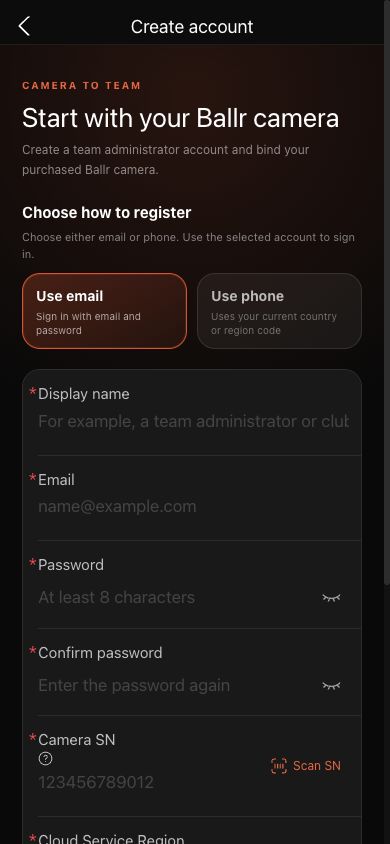
- 表示名を入力し、メールまたは電話での登録を選択し、8文字以上のパスワードを作成します。
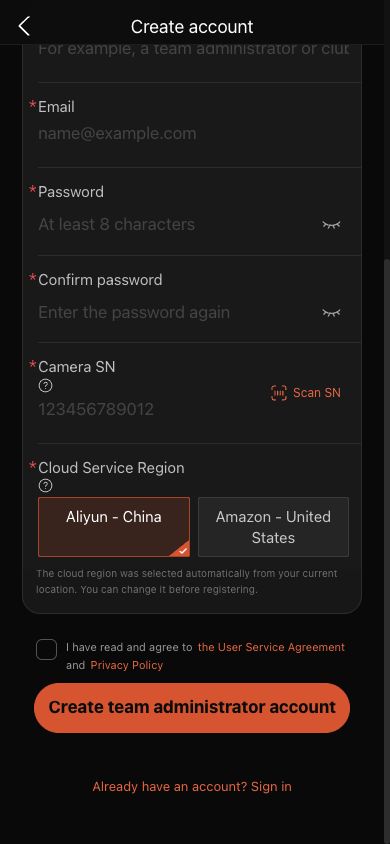
- 購入したカメラに印刷されている実際の12桁SNを入力するか、Scan SNを使用します。
- 登録前に、あなたの地域に対して提案されているクラウドサービスの地域を確認してください。
- カメラの所有権はクラブまたはチーム管理者がBallr Hubで設定します。登録すると近くのすべてのカメラにアクセスできるわけではありません。
- もし他の組織がカメラを購入した場合は、その管理者にあなたのアカウントを招待またはバインドするよう依頼してください。
 フルサイズで表示 ↗
現在のBallrアプリ 2.2.162 登録インターフェース。メールか電話を選択し、表示名とパスワードを入力します。アカウントの詳細は表示されません。
 フルサイズで表示 ↗
同じページを下へ進み、実際の12桁のカメラSNを入力し、アカウントを作成する前にクラウドサービス地域を確認します。実際のデバイスIDは表示されません。
フルサイズで表示 ↗記載バージョンの現在の実画面です。アカウント、端末、進行状況の値は匿名化したチュートリアル用データです。
完了
画面が本ガイドと異なる場合は、カメラのモデル、アプリまたはファームウェアバージョン、アカウントの役割、組織のサービス状態を確認してください。
このガイドで問題は解決しましたか?フィードバックを送る