
Accedi
- 1
Apri l'app Ballr.
- 2
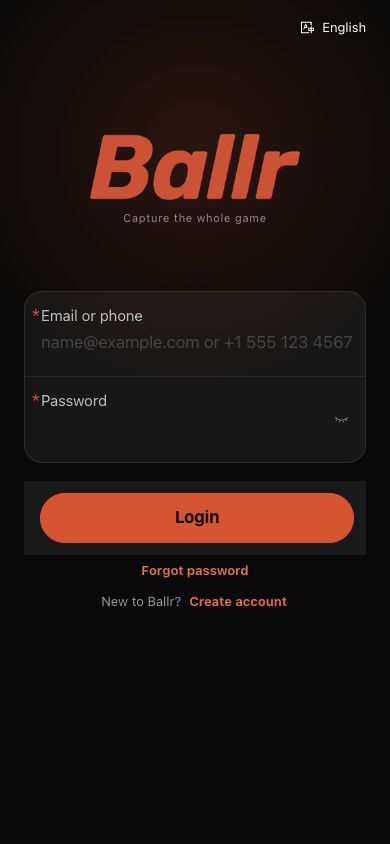
Inserisci l'indirizzo e-mail o il numero di telefono registrato. Includi il codice del paese per i numeri internazionali.
- 3
Inserisci la password e accedi.
- 4
Apri la selezione della fotocamera e conferma che il dispositivo collegato è elencato.
 Visualizza a grandezza naturale ↗
L'interfaccia di accesso corrente dell'app Ballr 2.2.162. Sono supportati l'accesso tramite e-mail e telefono, e lo screenshot non contiene dettagli sull'account.
Nuovo account
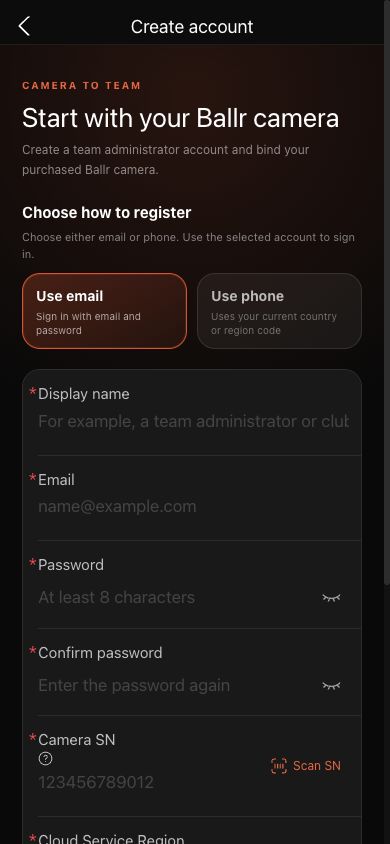
- Inserisci un nome visualizzato, scegli la registrazione via e-mail o telefono e crea una password di almeno otto caratteri.
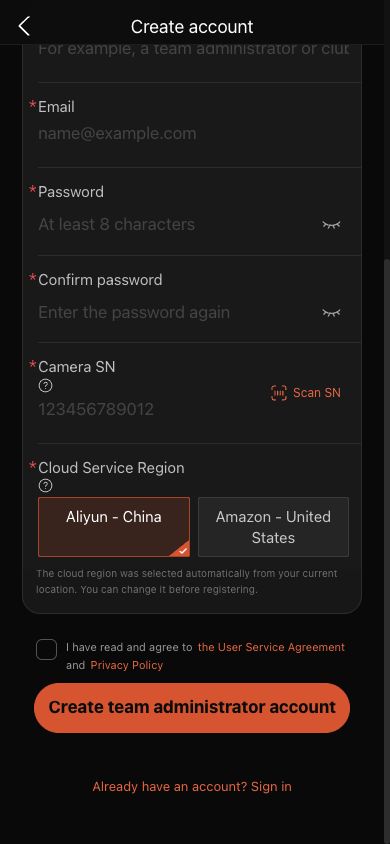
- Inserire il vero codice SN a 12 cifre stampato sulla fotocamera acquistata, oppure utilizzare Scan SN.
- Confermare la regione del servizio cloud suggerita per la propria posizione prima della registrazione.
- La proprietà delle telecamere viene configurata dall'amministratore di un club o di una squadra in Ballr Hub.La registrazione non garantisce l'accesso a tutte le telecamere nelle vicinanze.
- Se la fotocamera è stata acquistata da un'altra organizzazione, chiedi al suo amministratore di invitare o collegare il tuo account.
 Visualizza a grandezza naturale ↗
Interfaccia di registrazione attuale di Ballr App 2.2.162. Scegli email o telefono e inserisci nome visualizzato e password; non vengono mostrati dati reali dell’account.
 Visualizza a grandezza naturale ↗
Proseguire lungo la stessa pagina, inserire il numero di serie reale della telecamera a 12 cifre e verificare la regione del servizio cloud prima di creare l'account. Non viene visualizzato alcun ID del dispositivo reale.
Visualizza a grandezza naturale ↗Questa è l’interfaccia reale e attuale della versione indicata; account, dispositivo e avanzamento usano dati didattici anonimizzati.
Se la schermata è diversa da quella di questa guida, controllare il modello della fotocamera, la versione dell'app o del firmware, il ruolo dell'account e lo stato del servizio dell'organizzazione.