
Faça o login
- 1
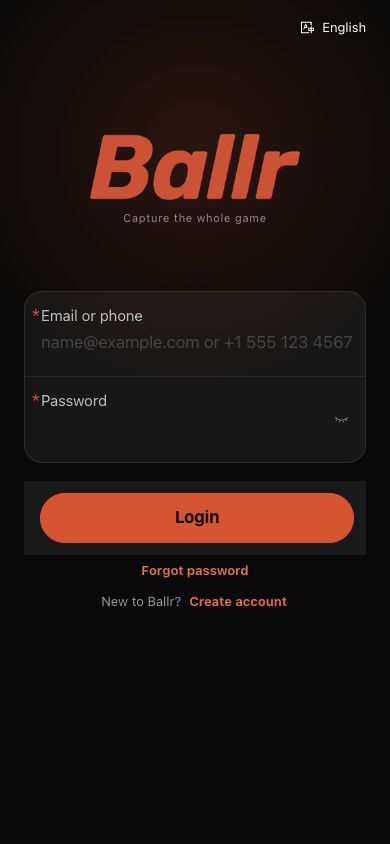
Abra o aplicativo Ballr.
- 2
Insira o endereço de e-mail ou número de telefone registrado. Inclua o código do país para números internacionais.
- 3
Digite a senha e faça o login.
- 4
Abra a seleção da câmera e confirme se o dispositivo vinculado está listado.
 Ver em tamanho completo ↗
Interface de login atual do Ballr App 2.2.162. O login por e-mail e telefone é suportado, e a captura de tela não contém detalhes da conta.
Nova conta
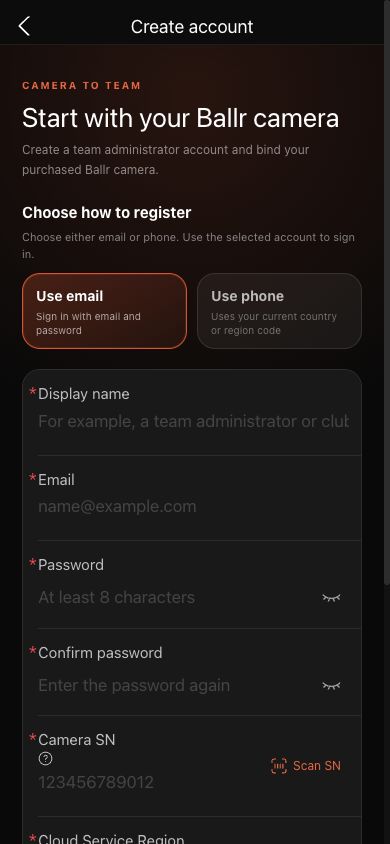
- Digite um nome de exibição, escolha o registro por e-mail ou telefone e crie uma senha com pelo menos oito caracteres.
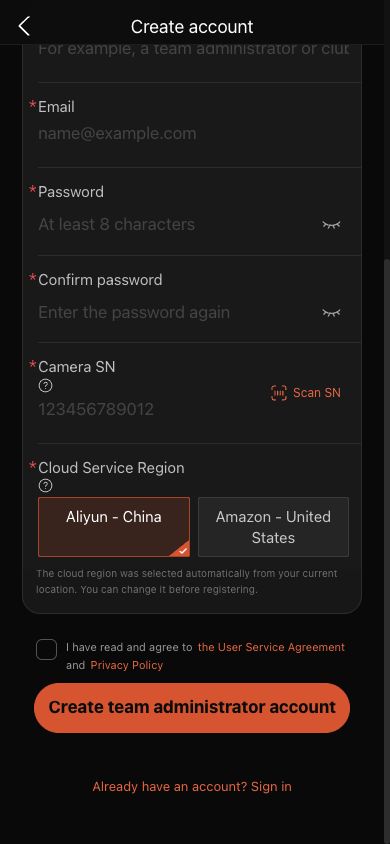
- Digite o SN real de 12 dígitos impresso na câmera comprada ou use Scan SN.
- Confirme a região de serviço em nuvem sugerida para sua localização antes do registro.
- A propriedade da câmera é configurada pelo administrador do clube ou equipe no Ballr Hub. O registro não concede acesso a todas as câmeras próximas.
- Se outra organização tiver comprado a câmera, peça ao administrador dela para convidar ou vincular sua conta.
 Ver em tamanho completo ↗
Interface de registro do Ballr App 2.2.162 atual. Escolha e-mail ou telefone e insira o nome de exibição e a senha; nenhum detalhe da conta é mostrado.
 Ver em tamanho completo ↗
Continue na mesma página, insira o SN real da câmera de 12 dígitos e verifique a região do serviço em nuvem antes de criar a conta. Nenhum ID de dispositivo real é exibido.
Ver em tamanho completo ↗Esta é a interface real e atual da versão indicada; valores de conta, dispositivo ou progresso são dados anonimizados do tutorial.
Se a tela for diferente daquela deste guia, verifique o modelo da câmera, a versão do aplicativo ou firmware, a função da conta e o status do serviço da organização.