
01
로그인하세요
- 1
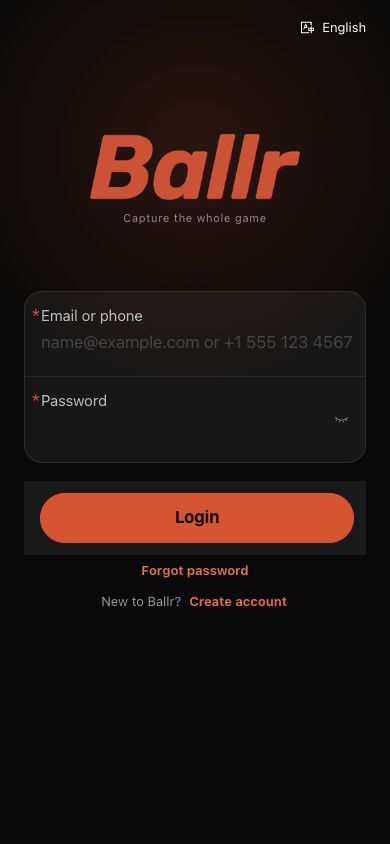
Ballr 앱을 엽니다.
- 2
등록된 이메일 주소 또는 전화번호를 입력하십시오. 국제 번호의 경우 국가 코드를 포함하십시요.
- 3
비밀번호를 입력하고 로그인합니다.
- 4
카메라 선택을 열고 바인딩된 장치가 나열되어 있는지 확인합니다.
 전체 크기로 보기 ↗
현재 Ballr 앱 2.2.162 로그인 인터페이스. 이메일 및 전화 로그온이 지원되며, 스크린샷에는 계정 세부 정보가 포함되어 있지 않습니다.
02
새 계정
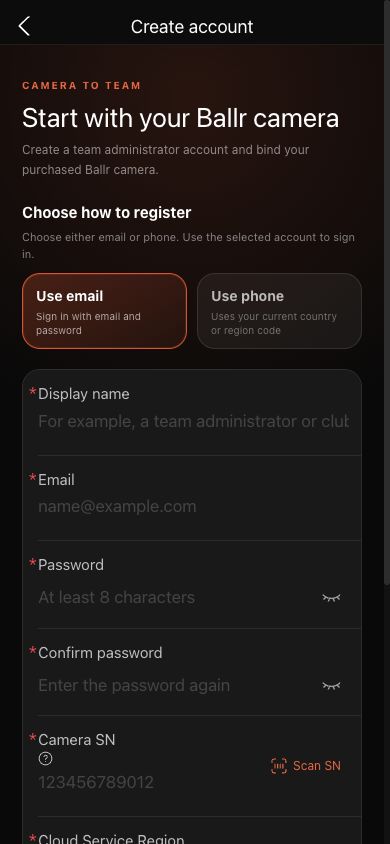
- 표시 이름을 입력하고, 이메일 또는 전화 등록을 선택하고 최소 8자의 비밀번호를 만들어야 합니다.
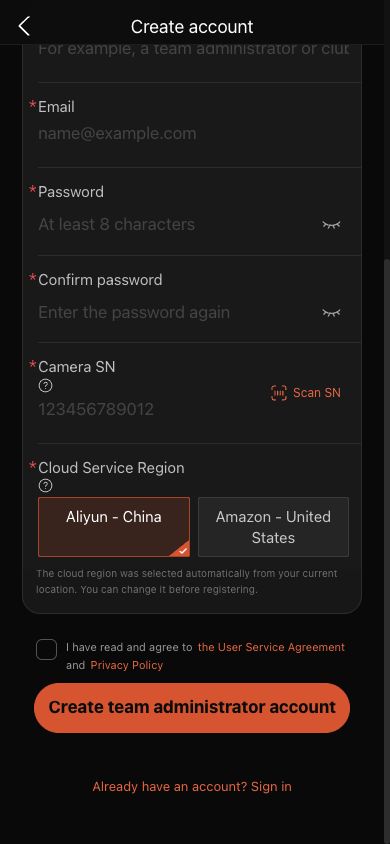
- 구입한 카메라에 인쇄된 실제 12자리 SN을 입력하거나 Scan SN을 사용합니다.
- 등록하기 전에 귀하의 위치에 대해 제안된 클라우드 서비스 지역을 확인하십시오.
- 카메라 소유권은 Ballr Hub에서 클럽 또는 팀 관리자에 의해 구성됩니다. 등록을 통해 인근의 모든 카메라는 사용할 수 없습니다.
- 다른 조직에서 카메라를 구입한 경우 관리자에게 계정을 초대하거나 바인딩하도록 요청하십시오.
 전체 크기로 보기 ↗
현재 Ballr 앱 2.2.162 등록 인터페이스. 이메일 또는 전화를 선택하고 표시 이름과 비밀번호를 입력하십시오. 계정 세부 정보가 표시되지 않습니다.
 전체 크기로 보기 ↗
계정을 만들기 전에 같은 페이지를 계속 진행하여 실제 12자리 카메라 SN을 입력하고 클라우드 서비스 지역을 확인합니다. 실제 장치 ID는 표시되지 않습니다.
전체 크기로 보기 ↗표시된 버전의 현재 실제 화면입니다. 계정, 기기, 진행률 값은 익명화한 튜토리얼 데이터입니다.
완료
본 가이드와 다른 화면이 나타나는 경우, 카메라 모델, 앱 또는 펌웨어 버전, 계정 역할 및 조직 서비스 상태를 확인하십시오.
이 가이드로 문제가 해결되었나요?피드백 보내기