
01
Se connecter
- 1
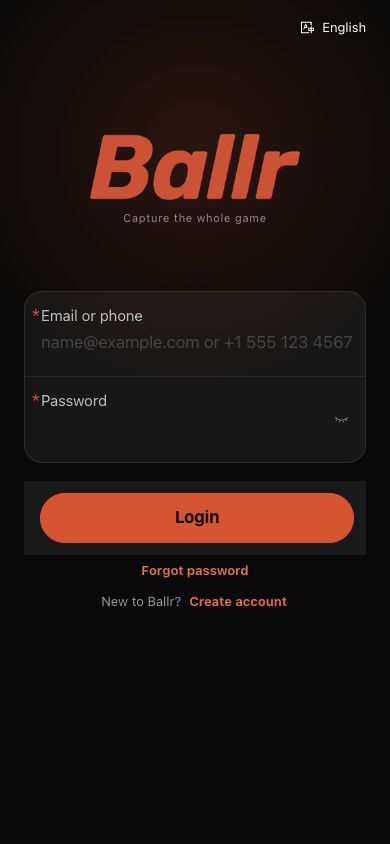
Ouvrez Ballr App.
- 2
Saisissez l’adresse e-mail ou le numéro de téléphone enregistré. Pour un numéro international, ajoutez l’indicatif du pays.
- 3
Saisissez le mot de passe et connectez-vous.
- 4
Ouvrez la sélection des caméras et vérifiez que l’appareil associé figure dans la liste.
 Voir en taille réelle ↗
Interface réelle et actuelle de connexion de Ballr App 2.2.162, sans données de compte.
02
Créer un compte
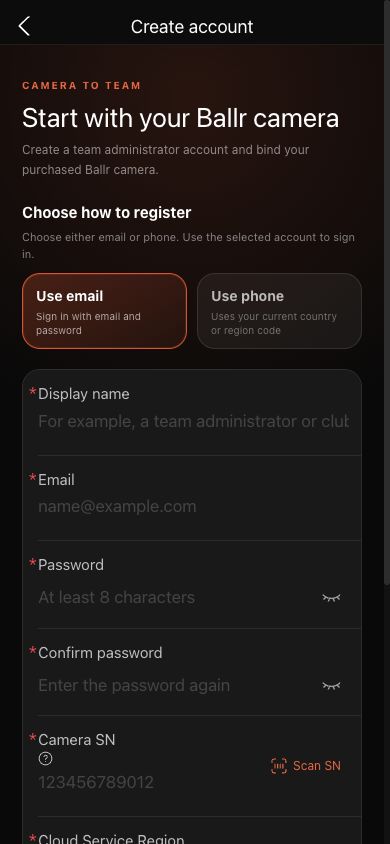
- Saisissez un nom d’affichage, choisissez l’inscription par e-mail ou téléphone et créez un mot de passe d’au moins huit caractères.
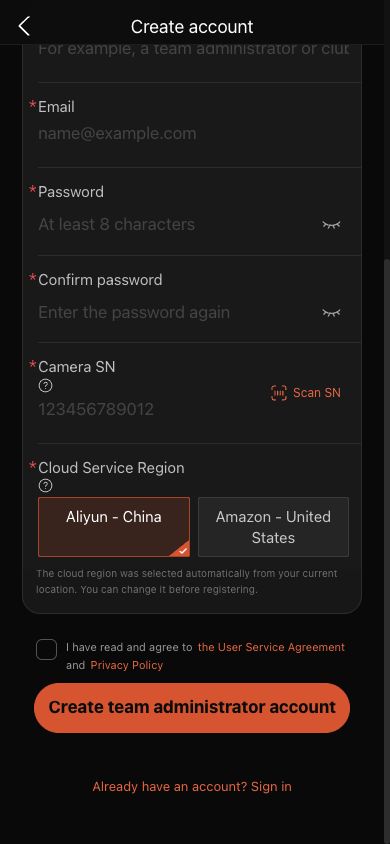
- Saisissez le véritable numéro de série à 12 chiffres imprimé sur la caméra achetée, ou utilisez Scanner le SN.
- Avant de vous inscrire, confirmez la région de service cloud proposée pour votre emplacement.
- La propriété d’une caméra est configurée par un administrateur de club ou d’équipe dans Ballr Hub. L’inscription ne donne pas accès à toutes les caméras proches.
- Si la caméra a été achetée par une autre organisation, demandez à son administrateur d’inviter ou d’associer votre compte.
 Voir en taille réelle ↗
Interface réelle et actuelle d’inscription de Ballr App 2.2.162, sans données de compte.
 Voir en taille réelle ↗
Plus bas, saisissez le vrai SN à 12 chiffres et vérifiez la région cloud. Aucun identifiant réel n’est affiché.
Terminé
Si votre écran diffère de ce guide, vérifiez le modèle de caméra, la version de l’App ou du micrologiciel, le rôle du compte et l’état des services de l’organisation.
Ce guide a-t-il résolu le problème ?Envoyer un commentaire