
01
Iniciar sesión
- 1
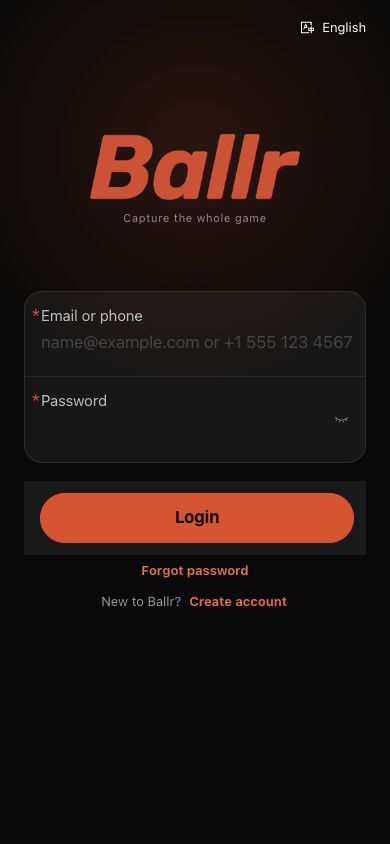
Abre Ballr App.
- 2
Introduce el correo o teléfono registrado. Para números internacionales, incluye el prefijo del país.
- 3
Introduce la contraseña e inicia sesión.
- 4
Abre la selección de cámaras y confirma que aparezca el dispositivo vinculado.
 Ver a tamaño completo ↗
Interfaz real y actual de inicio de sesión de Ballr App 2.2.162. La captura no contiene datos de cuenta.
02
Crear una cuenta
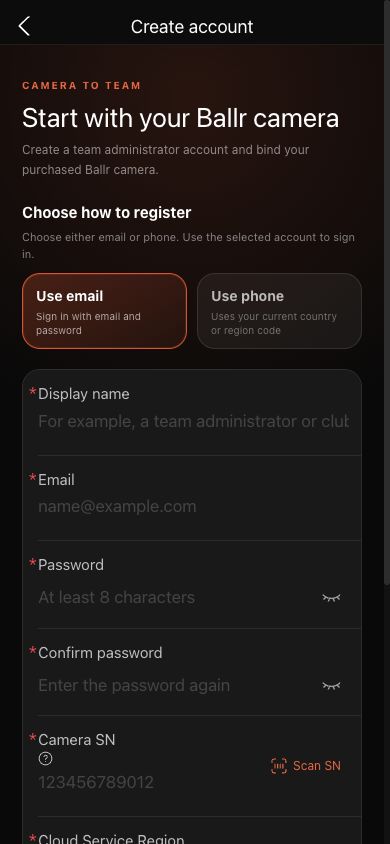
- Introduce un nombre visible, elige registro por correo o teléfono y crea una contraseña de al menos ocho caracteres.
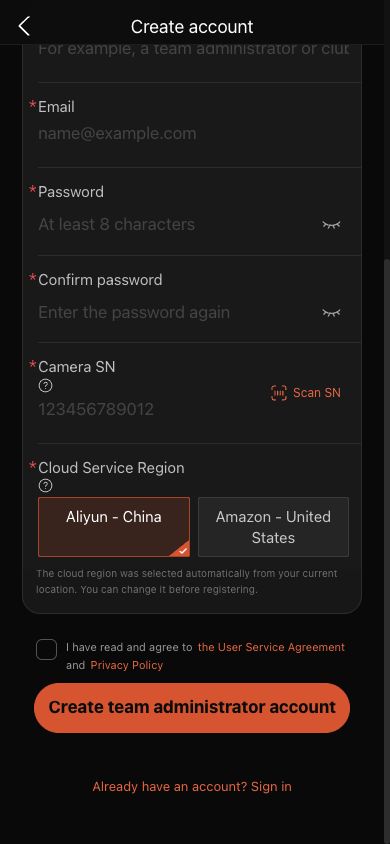
- Introduce el SN real de 12 dígitos impreso en la cámara comprada o utiliza Escanear SN.
- Antes de registrarte, confirma la región de servicio en la nube sugerida para tu ubicación.
- La propiedad de la cámara la configura un administrador de club o equipo en Ballr Hub. Registrarse no concede acceso a todas las cámaras cercanas.
- Si otra organización compró la cámara, pide a su administrador que invite o vincule tu cuenta.
 Ver a tamaño completo ↗
Interfaz real y actual de registro de Ballr App 2.2.162, sin datos de cuenta.
 Ver a tamaño completo ↗
Continúa hacia abajo, introduce el SN real de 12 dígitos y comprueba la región cloud. No se muestra ningún identificador real.
Terminado
Si tu pantalla es diferente, revisa el modelo, la versión de la App o del firmware, el rol y el estado del servicio.
¿Ha resuelto el problema esta guía?Enviar comentarios