
Melden Sie sich an
- 1
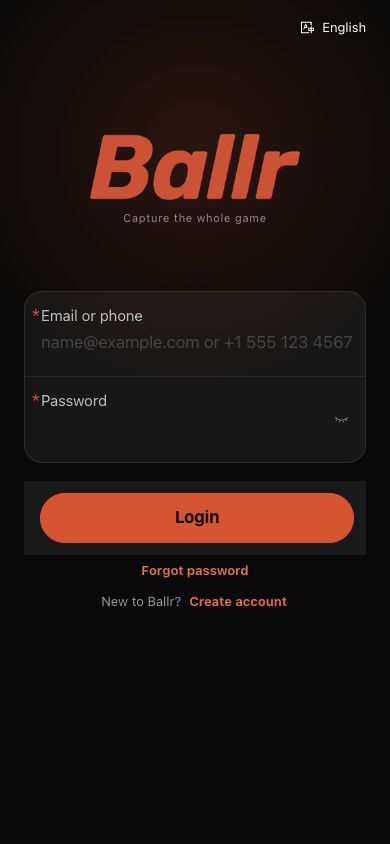
Öffnen Sie die Ballr App.
- 2
Geben Sie die registrierte E-Mail-Adresse oder Telefonnummer ein. Fügen Sie bei internationalen Nummern den Ländercode hinzu.
- 3
Geben Sie das Passwort ein und melden Sie sich an.
- 4
Öffnen Sie die Kameraauswahl und bestätigen Sie, dass das verbundene Gerät aufgeführt ist.
 In voller Größe ansehen ↗
Aktuelle Ballr App 2.2.162 Anmeldeoberfläche. E-Mail und Telefonanmeldung werden unterstützt, und der Screenshot enthält keine Kontodetails.
Neues Konto
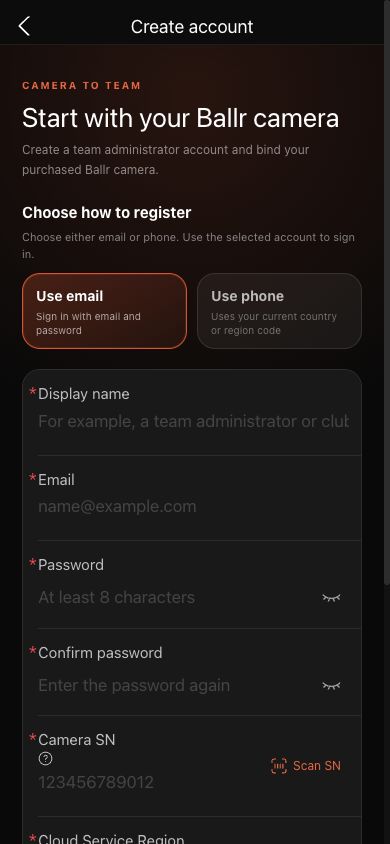
- Geben Sie einen Anzeigenamen ein, wählen Sie die E-Mail- oder Telefonregistrierung und erstellen Sie ein Passwort mit mindestens acht Zeichen.
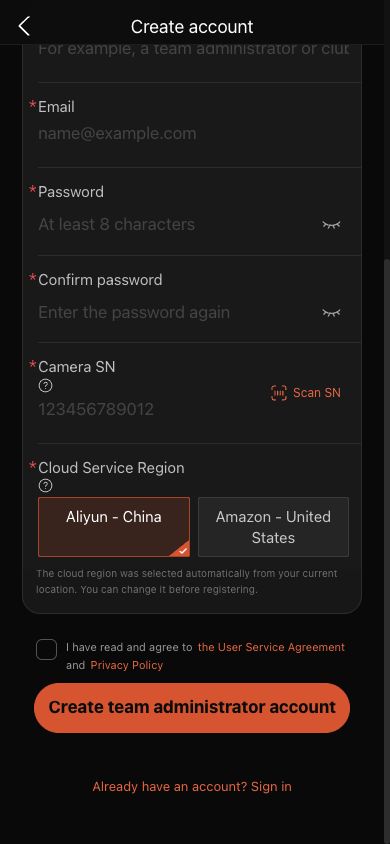
- Geben Sie die echte 12-stellige SN ein, die auf der gekauften Kamera aufgedruckt ist, oder verwenden Sie Scan SN.
- Bestätigen Sie vor der Registrierung die für Ihren Standort vorgeschlagene Cloud-Service-Region.
- Die Kamera-Inhaberschaft wird von einem Club- oder Teamadministrator im Ballr Hub konfiguriert.Die Registrierung gewährt nicht Zugriff auf jede nahegelegene Kamera.
- Wenn die Kamera von einer anderen Organisation gekauft wurde, bitten Sie den Administrator der Organisation, Ihr Konto einzuladen oder zu binden.
 In voller Größe ansehen ↗
Aktuelle Ballr App 2.2.162 Registrierungsschnittstelle. Wählen Sie E-Mail oder Telefon und geben Sie den Anzeigenamen und das Passwort ein; es werden keine Kontodetails angezeigt.
 In voller Größe ansehen ↗
Fahren Sie auf derselben Seite weiter, geben Sie die echte 12-stellige Kamera-SN ein und überprüfen Sie die Cloud-Service-Region, bevor Sie das Konto erstellen. Es wird keine echte Geräte-ID angezeigt.
In voller Größe ansehen ↗Dies ist die reale aktuelle Oberfläche der angegebenen Version; Konto-, Geräte- und Fortschrittswerte sind anonymisierte Tutorialdaten.
Wenn sich Ihr Bildschirm von diesem Handbuch unterscheidet, überprüfen Sie das Kameramodell, die App- oder Firmwareversion, die Kontorolle und den Dienststatus der Organisation.