
تسجيل الدخول، ادخل
- 1
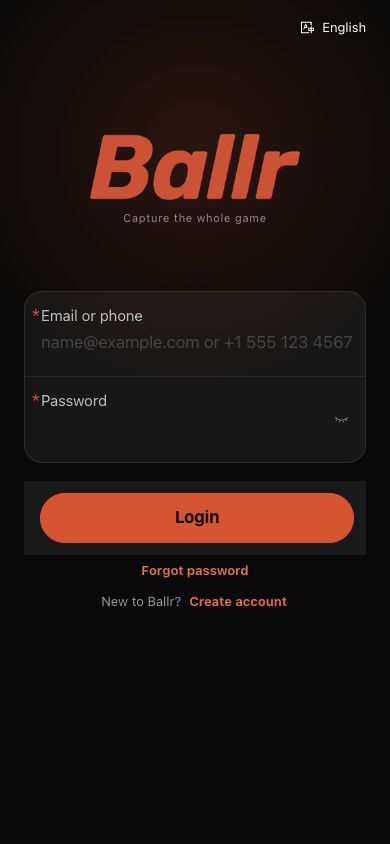
افتح تطبيق Ballr.
- 2
أدخل عنوان البريد الإلكتروني أو رقم الهاتف المسجل. وضمن رمز البلد بالنسبة للأرقام الدولية.
- 3
أدخل كلمة المرور وتسجيل الدخول.
- 4
افتح اختيار الكاميرا وتأكد من أن الجهاز المرتبط مدرج في القائمة.
 عرض بالحجم الكامل ↗
واجهة الدخول الحالية لبرنامج Ballr App 2.2.162. ويدعم البرنامج الدخول عبر البريد الإلكتروني والهاتف، ولا تتضمن لقطة الشاشة أي تفاصيل حساب.
حساب جديد
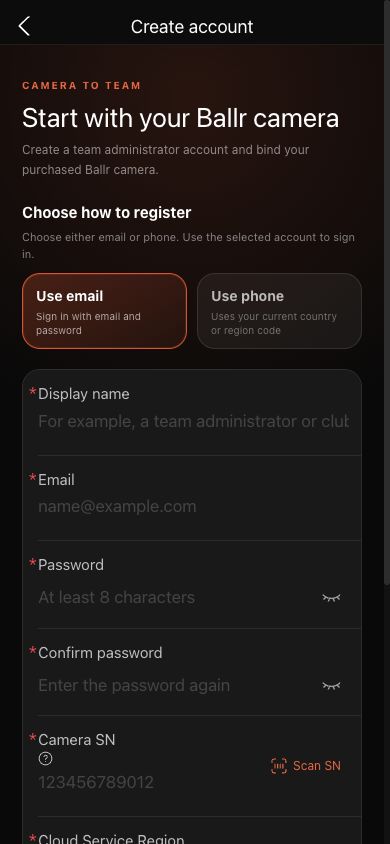
- أدخل اسماً للعرض، واختار تسجيل البريد الإلكتروني أو الهاتف واختر كلمة سر من ثمانية حروف على الأقل.
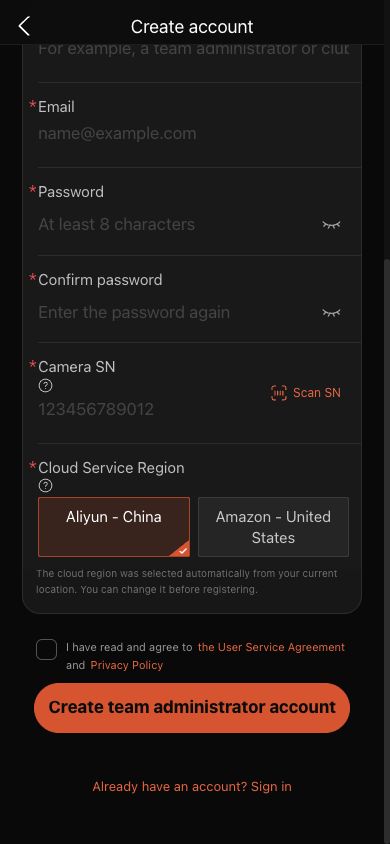
- أدخل الرقم الحقيقي المؤلف من 12 رقما المطبوع على الكاميرا المشتراة، أو استخدم Scan SN.
- أكد منطقة الخدمة السحابية المقترحة لموقعك قبل التسجيل.
- يقوم مدير النادي أو الفريق في مركز Ballr بتهيئة ملكية الكاميرا. ولا يمنح التسجيل إمكانية الوصول إلى كل كاميرا قريبة.
- إذا كانت منظمة أخرى هي التي اشترت الكاميرا، فاطلب من مديرها دعوة حسابك أو ربطه بحسابك.
 عرض بالحجم الكامل ↗
واجهة التسجيل الحالية لبرنامج Ballr 2.2.162. اختار البريد الإلكتروني أو الهاتف وأدخل اسم العرض وكلمة المرور؛ لا تظهر أي تفاصيل حساب.
 عرض بالحجم الكامل ↗
استمر في نفس الصفحة، وأدخل رقم الكاميرا الحقيقي المكون من 12 رقما والتحقق من منطقة الخدمة السحابية قبل إنشاء الحساب. لا يظهر أي هوية جهاز حقيقية.
عرض بالحجم الكامل ↗هذه هي الواجهة الحقيقية الحالية للإصدار المذكور؛ وقيم الحساب والجهاز والتقدم بيانات تعليمية منزوعة الهوية.
إذا كانت شاشة جهازك تختلف عن هذه الصورة، فراجع نموذج الكاميرا، وإصدار التطبيق أو البرمجيات الثابتة، ودور الحساب، وحالة خدمة المؤسسة.