
01
Вход
- 1
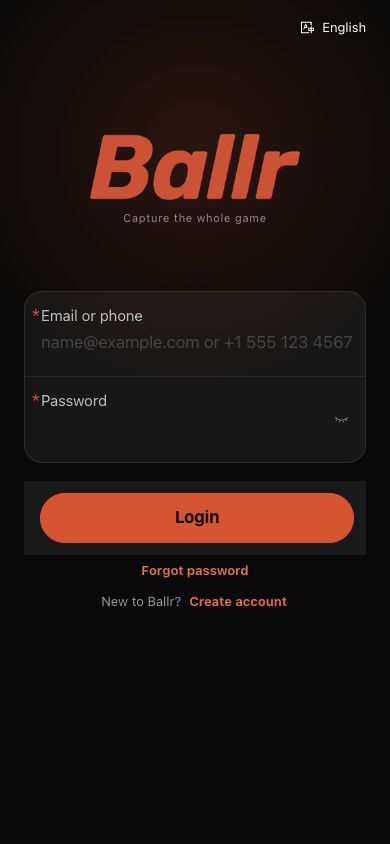
Откройте Ballr App.
- 2
Введите зарегистрированную почту или телефон. Для международного номера укажите код страны.
- 3
Введите пароль и войдите.
- 4
Откройте выбор камер и убедитесь, что привязанное устройство есть в списке.
 Открыть изображение ↗
Актуальный реальный экран входа Ballr App 2.2.162 без данных учётной записи.
02
Новая учётная запись
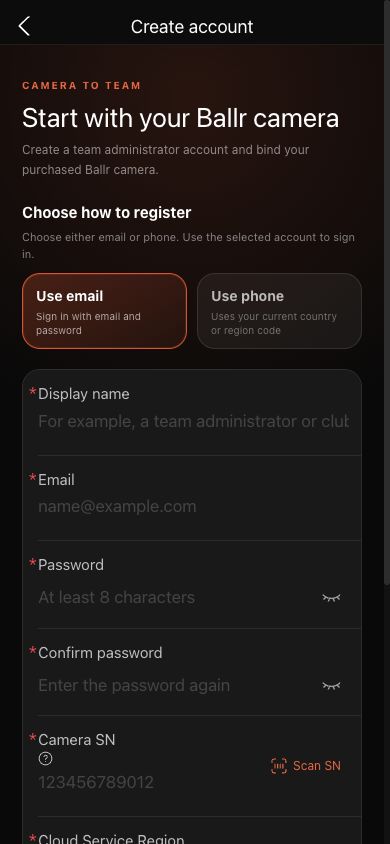
- Введите отображаемое имя, выберите регистрацию по почте или телефону и создайте пароль не короче восьми символов.
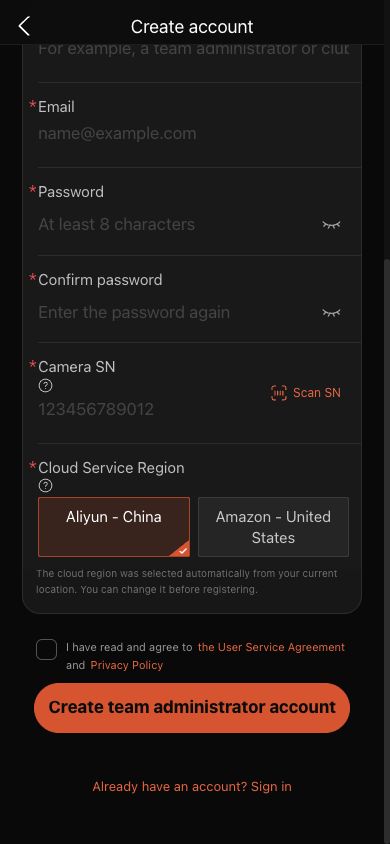
- Введите настоящий 12-значный SN приобретённой камеры или используйте Сканировать SN.
- До регистрации подтвердите предложенный регион облачного сервиса.
- Принадлежность камеры настраивает администратор клуба или команды в Ballr Hub. Регистрация не открывает все ближайшие камеры.
- Если камеру приобрела другая организация, попросите её администратора пригласить или привязать вашу учётную запись.
 Открыть изображение ↗
Актуальный реальный экран регистрации Ballr App 2.2.162 без данных учётной записи.
 Открыть изображение ↗
Ниже введите настоящий 12-значный SN и проверьте регион облака. Реальный идентификатор устройства не показан.
Готово
Если экран отличается, проверьте модель, версию App или прошивки, роль и состояние сервиса.
Инструкция помогла?Отправить отзыв