
01
直播方式与场次
- 管理员可查看组织范围内的直播会话和相机状态。
- 开播仍需相机可用、互联网有效和直播配置完整。
- Hub2 当前的直播基础功能和自定义 RTMP 不消耗 Ballr Live 场次。
- 每次成功使用 Ballr Live 开播消耗 1 场;开播失败时场次自动返还。当前直播包为单场 ¥50、10 场 ¥400、20 场 ¥600,最终以“套餐与用量”页面显示为准。
- 状态显示直播中后,继续打开观众端验证真实画面。
02
数据分析与套餐
- 数据分析入口是否可用取决于组织服务状态和账号权限。
- 显示锁定或未开通时,由有套餐管理权限的管理员查看“套餐与用量”。
- Hub2 2.3.179 会在页面内展开完整扣费记录,并支持继续翻页;先核对时间、类型和数量,再判断可用场次是否正确。
- 普通播放、手动事件和手动片段与 AI/分析权限分开处理。
- 数据分析权限不影响直播基础功能或自定义 RTMP;Ballr Live 还需具备可用直播场次。
03
官方直播比分
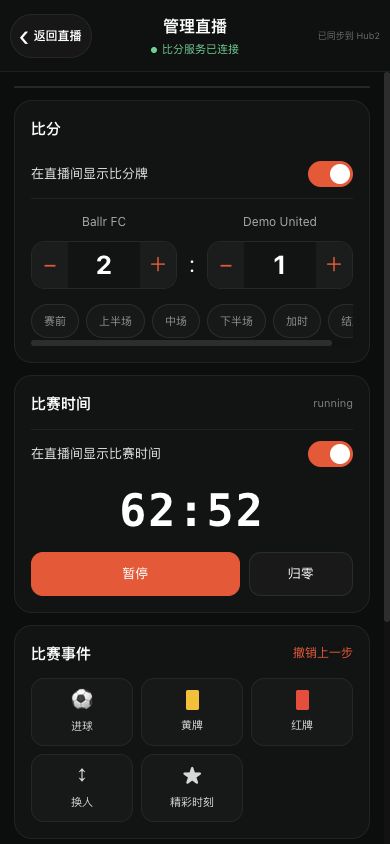
- 波录Hub官方直播间会显示由授权 App 操作员更新的球队、比分、比赛阶段和计时。
- 比分或比赛事件暂时未更新时,视频仍可继续播放;不要把比分服务异常当成推流中断。
- 自定义 RTMP 与官方 Ballr Live 分开,不显示波录Hub官方比分图层。
 查看大图 ↗
波录Hub官方直播间中的比分、阶段和计时由授权操作员在波录App“管理直播”页面更新。截图使用脱敏演示数据。
04
在波录Hub上传并启用
- 1
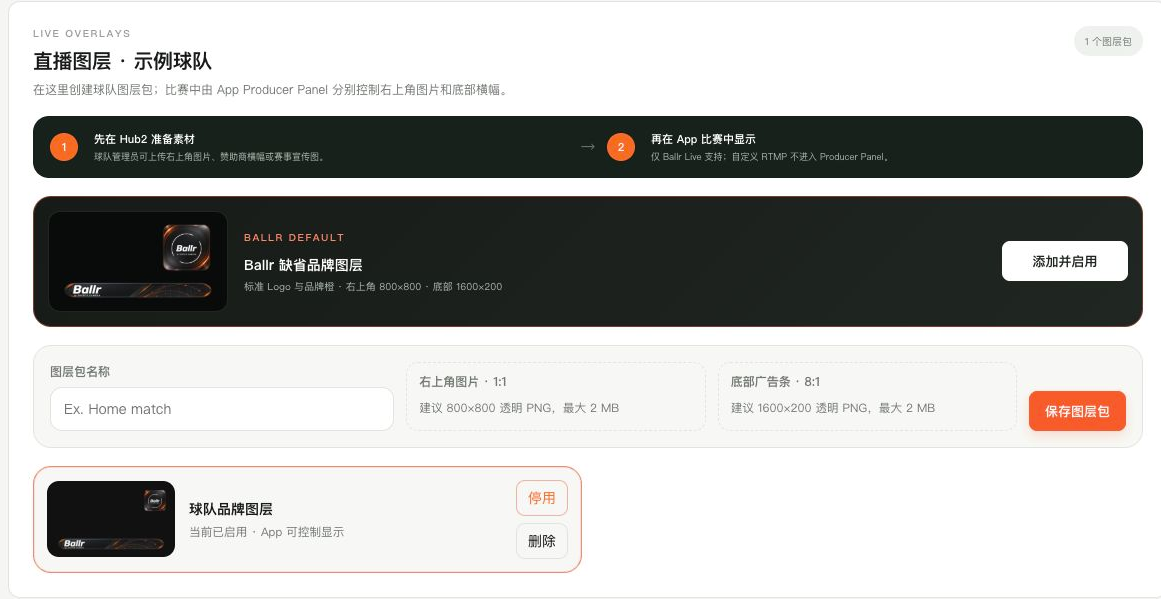
登录波录Hub,打开球队工作台的“直播”,找到“直播图层”。
- 2
如页面有球队选择器,先选择本场相机所属球队;仅有一支球队时直接核对名称。
- 3
填写“图层包名称”,分别选择“右上角图片”和/或“底部广告条”。
- 4
点击“保存图层包”,等待列表显示图片预览。保存成功后仍需在这套图层旁点击“启用”。
- 5
确认出现“当前已启用 · App 可控制显示”。同一球队同时只能启用一套,启用另一套会停用原来的图层包。
 查看大图 ↗
波录Hub 2.3.205 的实际直播图层组件,使用无客户信息的示例球队。重点查看图片规格、保存入口和图层启用状态。
完成
如果实际页面与教程不同,先检查相机型号、App/固件版本、账号角色和组织服务状态。
这篇教程是否解决了问题?提供反馈