
Modes de direct et crédits
- Les administrateurs peuvent consulter les sessions de direct et les états des caméras dans le périmètre de l’organisation.
- Le démarrage exige toujours une caméra disponible, un accès Internet vérifié et une configuration complète du direct.
- Les fonctions de direct de base de Hub2 et le RTMP personnalisé ne consomment pas de crédits Ballr Live.
- Chaque démarrage Ballr Live réussi consomme un crédit ; un démarrage échoué le restitue automatiquement. Les forfaits actuels sont 1 direct pour 50 ¥, 10 pour 400 ¥ et 20 pour 600 ¥ ; le prix affiché dans Forfaits et utilisation fait foi.
- Hub2 2.3.179 développe l’historique complet des crédits sur la page et prend en charge la pagination dans Forfaits et utilisation.
- Lorsque l’état indique En direct, ouvrez la vue du public et vérifiez la vraie vidéo.
Analyses et forfaits
- La disponibilité des analyses dépend de l’état des services de l’organisation et des autorisations du compte.
- Si l’entrée est verrouillée ou indisponible, un administrateur autorisé à gérer les forfaits doit vérifier Forfaits et utilisation.
- La lecture ordinaire, les événements manuels et les extraits manuels sont gérés séparément des droits IA ou d’analyse.
- Les droits d’analyse n’affectent pas le direct de base ni le RTMP personnalisé ; Ballr Live exige en plus un crédit de direct disponible.
Score du direct officiel
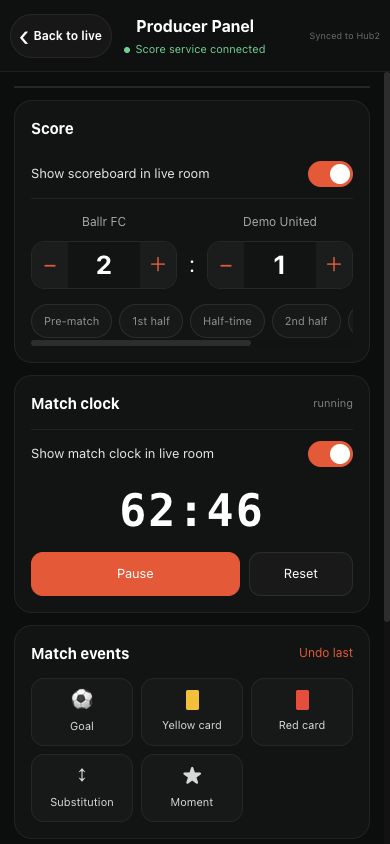
- La salle de direct officielle Hub2 affiche les équipes, le score, la période et le chronomètre mis à jour par un opérateur autorisé dans l’App.
- La vidéo peut continuer si le score ou les événements cessent temporairement de s’actualiser ; ne confondez pas un problème du service de score avec une interruption du flux.
- Le RTMP personnalisé est séparé du Ballr Live officiel et n’affiche pas l’habillage de score officiel de Hub2.
 Voir en taille réelle ↗
Les équipes, le score, la période et le chronomètre de la salle de direct officielle Hub sont mis à jour par un opérateur autorisé depuis Gérer le direct dans l’App. La capture contient des données de démonstration anonymisées.
Importer et activer dans Ballr Hub
- 1
Connectez-vous à Ballr Hub, ouvrez Direct dans l’espace de l’équipe et trouvez Calques de direct.
- 2
Si un sélecteur apparaît, choisissez l’équipe de la caméra ; sinon vérifiez le nom affiché.
- 3
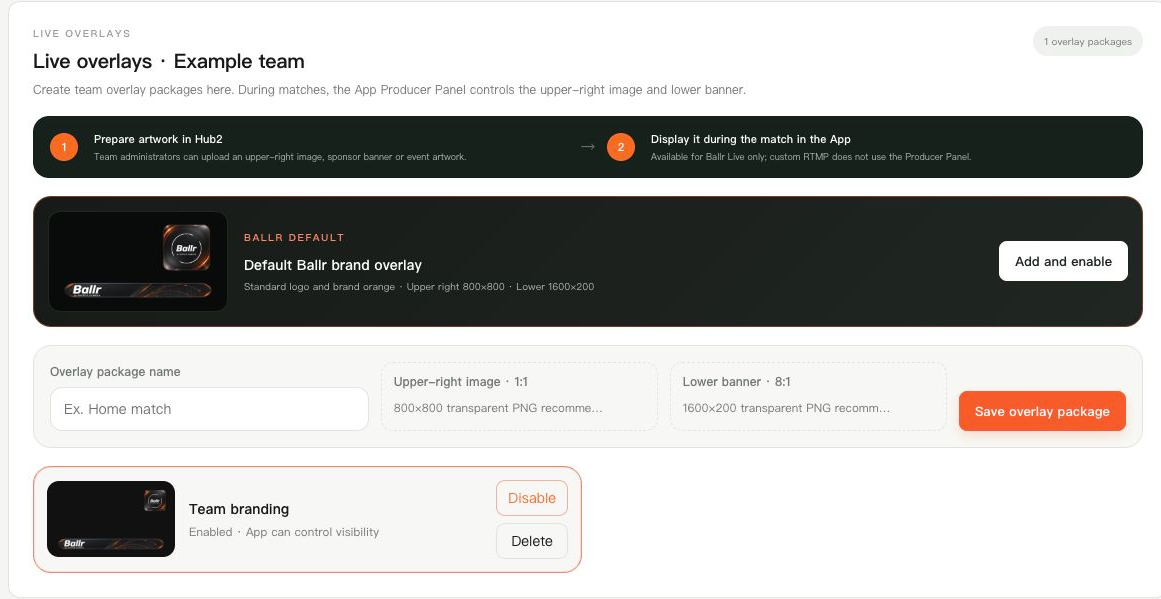
Renseignez Nom du pack de calques et sélectionnez l’image supérieure et/ou la bannière inférieure.
- 4
Choisissez Enregistrer le pack, attendez les aperçus, puis cliquez sur Activer pour ce pack.
- 5
Vérifiez que le pack est activé et contrôlable depuis l’App. Un seul pack peut être actif par équipe ; en activer un autre désactive le précédent.
 Voir en taille réelle ↗
Composant réel de Ballr Hub 2.3.205 avec une équipe d’exemple sans données client : formats, enregistrement et activation.
Si votre écran diffère de ce guide, vérifiez le modèle de caméra, la version de l’App ou du micrologiciel, le rôle du compte et l’état des services de l’organisation.