
Live-Modi und Credits
- Administratoren können Live-Sitzungen und Kamerazustände innerhalb der Organisation anzeigen.
- Für den Start ist immer noch eine verfügbare Kamera, ein verifizierter Internetzugang und die vollständige Live-Konfiguration erforderlich.
- Die grundlegenden Live-Funktionen von Hub2 und das benutzerdefinierte RTMP verbrauchen keine Ballr Live-Guthaben.
- Jeder erfolgreiche Ballr Live-Start verbraucht ein Guthaben; ein fehlgeschlagener Start gibt es automatisch zurück. Aktuelle Pakete sind eine Live-Sitzung für ¥50, 10 für ¥400 und 20 für ¥600; folgen Sie dem unter Pläne und Nutzung angegebenen Preis.
- Hub2 2.3.179 erweitert die vollständige Kredithistorie inline und unterstützt Paginierung unter Pläne und Nutzung.
- Nachdem der Status Live lautet, öffnen Sie die Viewer-Seite und überprüfen Sie das echte Video.
Analysen und Pläne
- Die Verfügbarkeit von Analytics hängt vom Dienststatus der Organisation und der Kontoberechtigung ab.
- Wenn die Option gesperrt oder nicht verfügbar ist, sollte ein Administrator mit Planberechtigung Pläne und Nutzung überprüfen.
- Gewöhnliche Wiedergabe, manuelle Ereignisse und manuelle Clips werden getrennt von der KI- oder Analyseberechtigung behandelt.
- Die Analytics-Erlaubnis hat keine Auswirkungen auf grundlegende Live-Funktionen oder benutzerdefiniertes RTMP. Ballr Live erfordert zusätzlich ein verfügbares Live-Guthaben.
Offizielle Live-Scoreboard
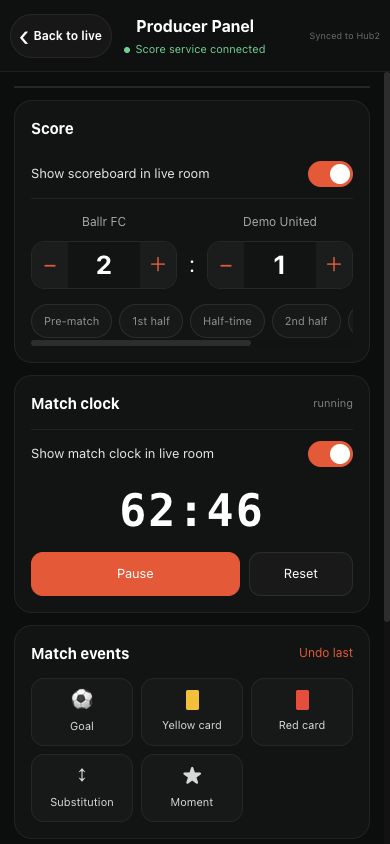
- Der offizielle Hub2 Live-Raum zeigt Teams, Ergebnis, Periode und Uhrzeit, die von einem autorisierten App-Betreiber aktualisiert werden.
- Das Video kann fortgesetzt werden, wenn die Partitur oder die Ereignisse vorübergehend nicht mehr aktualisiert werden. Verwechseln Sie ein Problem mit dem Partiturdienst nicht mit einer Unterbrechung des Streams.
- Custom RTMP ist getrennt von offiziellen Ballr Live und zeigt nicht das Hub2 offizielle Scoreboard Overlay.
 In voller Größe ansehen ↗
Teams, Ergebnis, Periode und Uhrzeit im offiziellen Hub Live-Raum werden von einem autorisierten Operator aus Manage live in der App aktualisiert. Der Screenshot enthält sanitisiert Demodaten.
In Ballr Hub hochladen und aktivieren
- 1
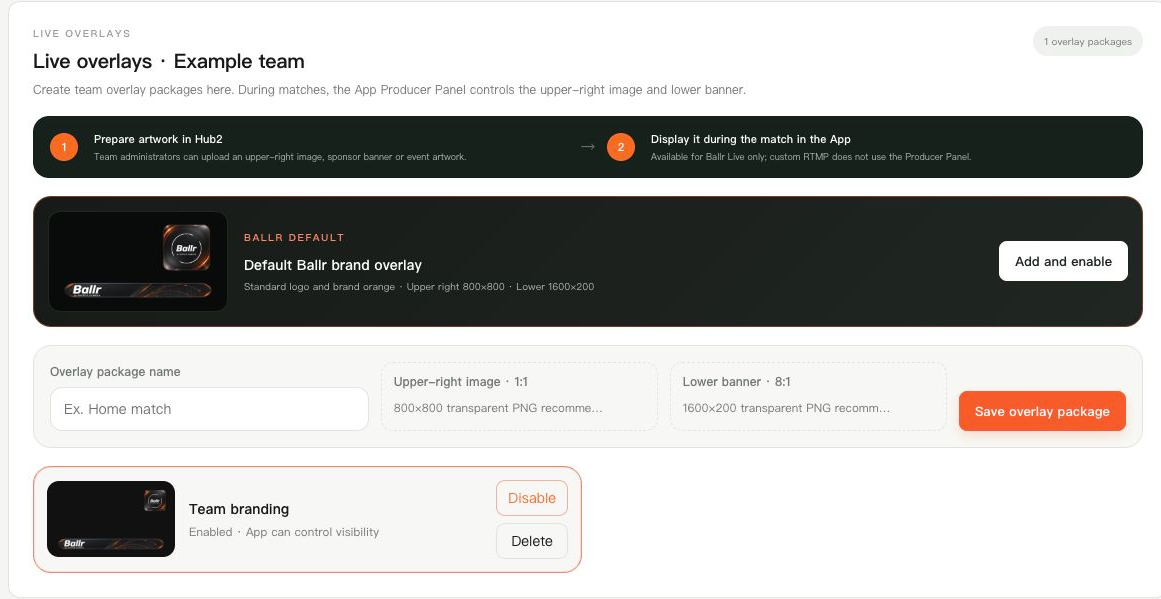
Melden Sie sich bei Ballr Hub an, öffnen Sie Live im Teamarbeitsbereich und suchen Sie Live-Overlays.
- 2
Falls vorhanden, wählen Sie im Teamfeld das Team der Kamera. Prüfen Sie andernfalls den angezeigten Namen.
- 3
Geben Sie den Paketnamen ein und wählen Sie das Bild oben rechts und/oder das untere Banner.
- 4
Speichern Sie das Paket, warten Sie auf die Vorschau und aktivieren Sie es anschließend.
- 5
Prüfen Sie den aktiven Status und die Steuerbarkeit per App. Pro Team ist nur ein Paket aktiv; ein anderes zu aktivieren deaktiviert das vorherige.
 In voller Größe ansehen ↗
Echte Overlay-Komponente aus Ballr Hub 2.3.205 mit Beispielteam ohne Kundendaten: Bildvorgaben, Speichern und Aktivierung.
Wenn sich Ihr Bildschirm von diesem Handbuch unterscheidet, überprüfen Sie das Kameramodell, die App- oder Firmwareversion, die Kontorolle und den Dienststatus der Organisation.