
01
ライブモードとクレジット
- 管理者は組織内のライブセッションとカメラ状態を見ることができる。
- スタートするには、利用可能なカメラ、インターネットの確認、ライブ設定が必要です。
- Hub2の基本的なライブ機能やカスタムRTMPはBallrライブクレジットを消費しない。
- 成功したBallrライブ開始ごとに1クレジットが消費され、失敗した場合は自動的に返却される。 現在のパッケージは、1セッション50円、10セッション400円、20セッション600円である。プランと使用量の項目に記載されている価格に従ってください。
- Hub2 2.3.179 はインラインで全信用履歴を拡張し、プランと使用状況のページングをサポートします。
- 状態がライブとなったら、ビューア側を開いて実際のビデオを確認する。
- 現在のライブ配信パックは1回¥50、10回¥400、20回¥600です。最終価格は「プランと利用状況」の表示を確認してください。
02
分析と計画、分析と計算、分析と予算
- 分析の利用可能性は、組織のサービス状態とアカウントの権限に依存します。
- ロックされているか利用できない場合は、プラン権限を持つ管理者がプランと使用状況を確認する必要があります。
- 通常の再生、手動イベント、手動クリップはAIまたは分析権限とは別に処理される。
- 分析権限は基本的なライブ機能やカスタムRTMPには影響しない。 Ballr Liveはさらに利用可能なライブクレジットを必要とする。
03
公式ライブスコアボード
- 公式Hub2ライブルームは、チーム、得点、ペア、クロックを公認のAppオペレータによって更新される。
- 得点やイベントが一時的に更新を停止した場合でもビデオは継続できる。得点サービスの問題をストリーム中断と間違えてはいけません。
- カスタムRTMPは公式のBallr Liveとは別に行われ、Hub2公式スコアボードオーバーレイは表示されません。
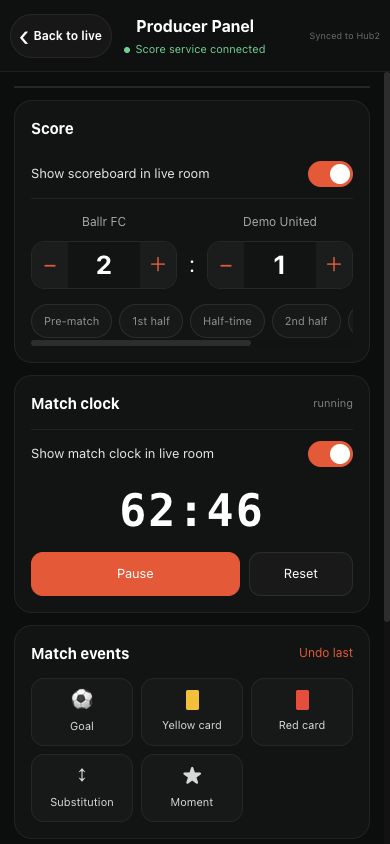 フルサイズで表示 ↗
公式のハブライブルームでのチーム、得点、ペア、クロックは、App内のManage liveから認定オペレータが更新する。スクリーンショットは清掃済みのデモデータを含む。
04
Ballr Hubでアップロードして有効にする
- 1
Ballr Hubにログインし、チームのワークスペースでライブ配信を開き、ライブオーバーレイを探します。
- 2
チーム選択欄がある場合はカメラの所属チームを選びます。ない場合も表示名を確認します。
- 3
パッケージ名を入力し、右上の画像と下部バナーのいずれか、または両方を選びます。
- 4
パッケージを保存し、プレビューが表示されたら、そのパッケージを有効にします。
- 5
有効でAppから表示を操作できる状態を確認します。チームごとに有効なパッケージは1つだけで、別のものを有効にすると前のものは無効になります。
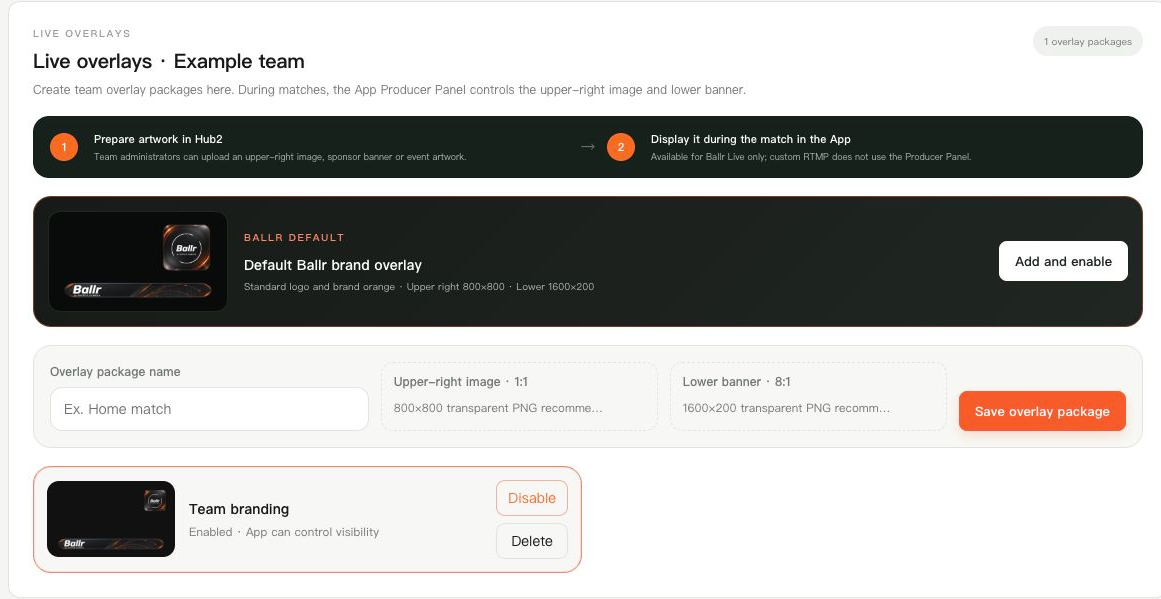 フルサイズで表示 ↗
Ballr Hub 2.3.205の実際のコンポーネントを、顧客情報を含まないチーム例で表示。画像条件、保存、有効状態を確認できます。
完了
画面が本ガイドと異なる場合は、カメラのモデル、アプリまたはファームウェアバージョン、アカウントの役割、組織のサービス状態を確認してください。
このガイドで問題は解決しましたか?フィードバックを送る