
Modalità live e crediti
- Gli amministratori possono visualizzare le sessioni in diretta e gli stati delle telecamere all'interno dell'organizzazione.
- Per iniziare è comunque necessaria una telecamera disponibile, una connessione internet verificata e una configurazione live completa.
- Le funzioni live di base di Hub2 e il protocollo RTMP personalizzato non consumano crediti Ballr Live.
- Ogni avvio di Ballr Live consuma un credito; un avvio non riuscito lo restituisce automaticamente. I pacchetti attuali sono una sessione live per ¥50, 10 per ¥400 e 20 per ¥600; seguire il prezzo indicato in Piani e utilizzo.
- Hub2 2.3.179 espande la cronologia completa del credito in linea e supporta l'impaginazione sotto Piani e utilizzo.
- Dopo che lo stato dice Live, aprire il lato del visualizzatore e verificare il video reale.
Analisi e pianificazione
- La disponibilità di Analytics dipende dallo stato del servizio dell'organizzazione e dall'autorizzazione dell'account.
- Se è bloccato o non disponibile, un amministratore con l'autorizzazione del piano dovrebbe controllare Piani e utilizzo.
- La riproduzione ordinaria, gli eventi manuali e le clip manuali sono gestiti separatamente dall'autorizzazione AI o di analisi.
- L'autorizzazione Analytics non influisce sulle funzioni live di base o su RTMP personalizzato; Ballr Live richiede inoltre un credito live disponibile.
Risultati ufficiali in tempo reale
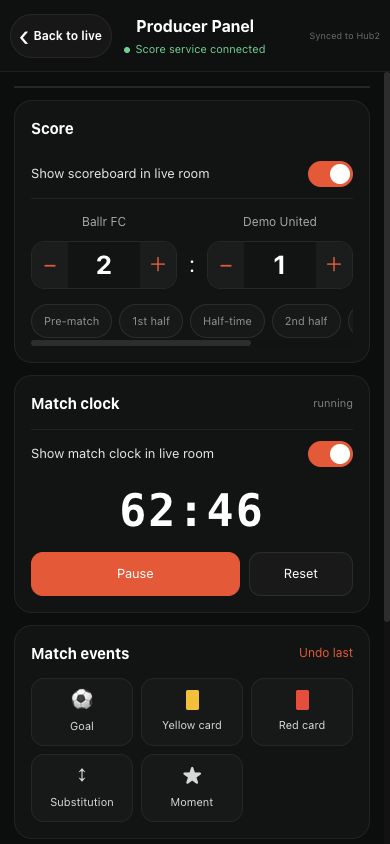
- La live room ufficiale Hub2 mostra squadre, punteggio, periodo e orologio aggiornati da un operatore autorizzato dell'App.
- Il video può continuare se il punteggio o gli eventi si fermano temporaneamente; non confondere un problema del servizio di punteggio con un'interruzione dello streaming.
- L'RTMP personalizzato è separato dall'ufficial Ballr Live e non mostra l'overlay ufficiale del tabellone di punteggio Hub2.
 Visualizza a grandezza naturale ↗
Le squadre, il punteggio, il periodo e l'orologio nella live room ufficiale dell'Hub vengono aggiornati da un operatore autorizzato dalla Gestione in diretta nell'App. Lo screenshot contiene dati demo sanificati.
Caricare e attivare in Ballr Hub
- 1
Accedi a Ballr Hub, apri Diretta nello spazio della squadra e trova le sovrimpressioni.
- 2
Se disponibile, seleziona la squadra della telecamera; altrimenti verifica il nome mostrato.
- 3
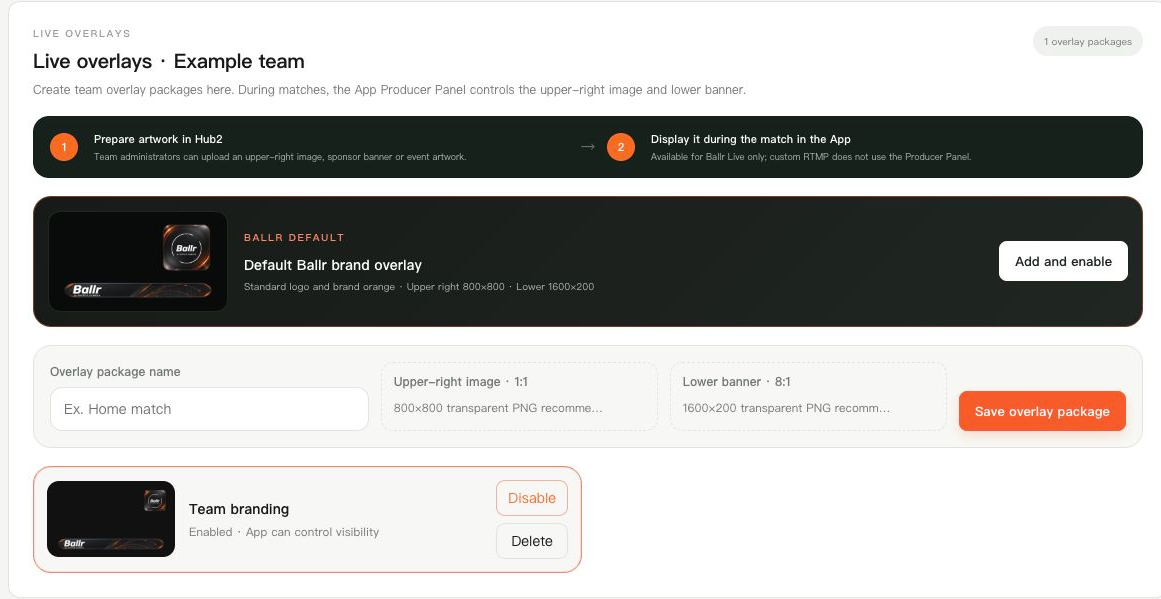
Inserisci il nome del pacchetto e seleziona l’immagine superiore destra e/o il banner inferiore.
- 4
Salva il pacchetto, attendi le anteprime e poi attivalo.
- 5
Verifica lo stato attivo e il controllo tramite App. Solo un pacchetto può essere attivo per squadra; attivarne un altro disattiva il precedente.
 Visualizza a grandezza naturale ↗
Componente reale Ballr Hub 2.3.205 con squadra di esempio senza dati dei clienti: requisiti, salvataggio e attivazione.
Se la schermata è diversa da quella di questa guida, controllare il modello della fotocamera, la versione dell'app o del firmware, il ruolo dell'account e lo stato del servizio dell'organizzazione.