
أنماط العرض المباشر واعتمادات العرض المباشرة
- ويمكن للمديرين رؤية الجلسات الحية وحالات الكاميرا داخل المنظمة.
- لا يزال البدء يتطلب كاميرا متاحة، واتصالا بالإنترنت مؤكدا، وتركيبة حية كاملة.
- ولا تستهلك وظائف Hub2 الأساسية المباشرة و RTMP الشخصية أرصدة Ballr Live.
- كل بدء ناجح لبرنامج Ballr Live يستهلك رصيدا واحدا؛ وإذا فشل البدء، يعاد هذا الرصيد تلقائيا. وتبلغ الحزم الحالية جلسة واحدة بسعر 50 يناً، و10 جلسات بسعر 400 ين، و20 جلسة بسعر 600 ين؛ اتبع السعر المبين تحت الخطط والاستخدام.
- Hub2 2.3.179 يوسع التاريخ الائتماني الكامل في السطر ويدعم التصفح تحت الخطط والاستخدام.
- بعد أن تقول الحالة مباشرة، افتح جانب المشاهد والتحقق من الفيديو الحقيقي.
- الباقات الحالية هي بث واحد مقابل ¥50 و10 مقابل ¥400 و20 مقابل ¥600؛ ويُعتمد السعر الظاهر في الخطط والاستخدام.
التحليلات والخطط
- ويتوقف توافر التحليلات على حالة خدمة المنظمة وإذن الحساب.
- إذا كان مقفلاً أو غير متاح، ينبغي لمدير لديه إذن خطة أن يتحقق من الخطط والاستخدام.
- ويجري تناول عمليات التشغيل العادية والأحداث اليدوية والمقاطع اليدوية بصورة منفصلة عن إذن الذكاء الاصطناعي أو الإذن بالتحليل.
- لا يؤثر الإذن بالتحليل على الوظائف المباشرة الأساسية أو RTMP المخصصة؛ وBallr الحي يتطلب إضافة إلى ذلك رصيد مباشر متاح.
لوحة النتائج الرسمية الحية
- وتظهر الغرفة المباشرة الرسمية لـ Hub2 الفرق والنتيجة والفترة والساعة التي يقوم بتحديثها مشغل تطبيق مرخص له.
- يمكن أن يستمر الفيديو إذا توقف مؤقتا تحديث النتيجة أو الأحداث؛ لا تختلط مشكلة في خدمة النتيجة بقطع تدفق.
- ويعد بروتوكول RTMP المعدل منفصلاً عن Ballr Live الرسمي ولا يعرض التغطية الرسمية لسجل Hub2.
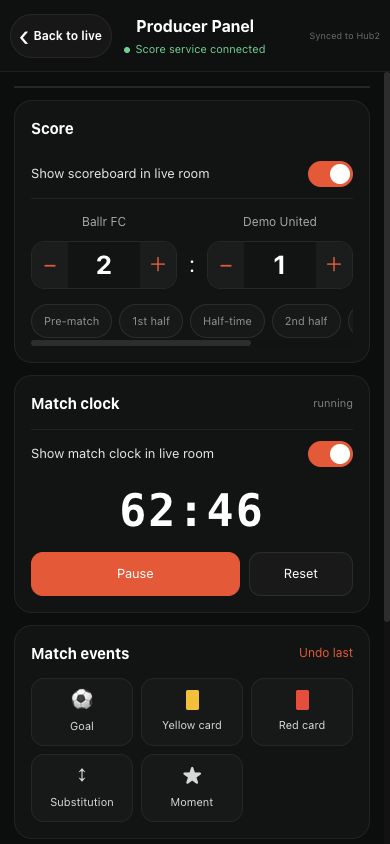 عرض بالحجم الكامل ↗
يقوم مشغل مرخص له بتحديث الفرق والنتيجة والفترة والساعة في غرفة العرض المباشر الرسمية للمركز من إدارة العرض المباشرة في التطبيق. وتحتوي لقطة الشاشة على بيانات بيانية معقمة.
الرفع والتفعيل في Ballr Hub
- 1
سجّل الدخول إلى Ballr Hub، وافتح البث المباشر في مساحة الفريق وابحث عن طبقات البث.
- 2
إذا ظهر محدد الفريق، فاختر فريق الكاميرا؛ وإلا فتحقق من الاسم المعروض.
- 3
أدخل اسم حزمة الطبقات وحدد الصورة أعلى اليمين و/أو الشريط السفلي.
- 4
احفظ الحزمة وانتظر ظهور المعاينات، ثم اضغط تفعيل لهذه الحزمة.
- 5
تحقق من أنها مفعّلة ويمكن للتطبيق التحكم في ظهورها. لكل فريق حزمة نشطة واحدة فقط؛ تفعيل غيرها يعطّل السابقة.
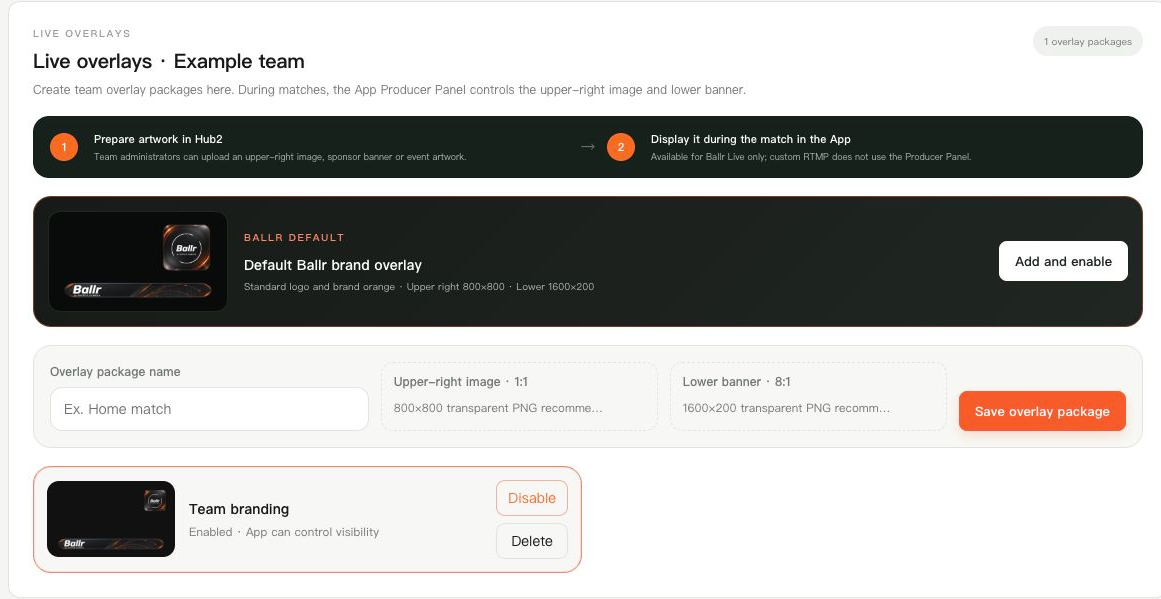 عرض بالحجم الكامل ↗
مكوّن الطبقات الفعلي في Ballr Hub 2.3.205 مع فريق مثالي دون بيانات عملاء: متطلبات الصور والحفظ والتفعيل.
إذا كانت شاشة جهازك تختلف عن هذه الصورة، فراجع نموذج الكاميرا، وإصدار التطبيق أو البرمجيات الثابتة، ودور الحساب، وحالة خدمة المؤسسة.