
01
라이브 모드와 크레딧
- 관리자는 조직 내에서 라이브 세션과 카메라 상태를 볼 수 있습니다.
- 시작하려면 여전히 사용 가능한 카메라, 인증된 인터넷 및 완벽한 라이브 구성이 필요합니다.
- Hub2의 기본 라이브 기능과 사용자 정의 RTMP는 Ballr 라이프 크레딧을 소모하지 않습니다.
- Ballr 라이브를 성공적으로 시작하면 크레딧 1개가 소모되며, 실패하면 자동으로 반환됩니다. 현재 팩은 라이버 세션 1회당 ¥50, 10회당 ¥400, 20회당¥600입니다. 요금제 및 사용량 섹션에 나와 있는 가격을 따르십시오.
- Hub2 2.3.179는 전체 신용 기록을 인라인으로 확장하고 플랜 및 사용량 아래의 페이지화를 지원합니다.
- 라이브가 나타나면 뷰어 측면을 열고 실제 비디오를 확인합니다.
02
분석 및 계획
- 분석 가용성은 조직 서비스 상태 및 계정 권한에 따라 다릅니다.
- 잠겨 있거나 사용할 수 없는 경우, 계획 권한이 있는 관리자가 계획 및 사용량을 확인해야 합니다.
- 일반 재생, 수동 이벤트 및 수동 클립은 AI 또는 분석 권한과 별도로 처리됩니다.
- 분석 권한은 기본 라이브 기능 또는 사용자 정의 RTMP에 영향을 미치지 않습니다. Ballr Live는 추가로 사용 가능한 라이프 크레딧이 필요합니다.
03
공식 라이브 스코어보드
- 공식 Hub2 라이브룸은 공인된 앱 운영자가 업데이트한 팀, 점수, 기간 및 시계를 보여줍니다.
- 점수 또는 이벤트가 일시적으로 업데이트를 중단하면 비디오는 계속될 수 있습니다. 점수 서비스 문제를 스트림 중단으로 오해하지 마십시오.
- 사용자 정의 RTMP는 공식 Ballr 라이브와 별도로 제공되며 Hub2 공식 스코어보드 오버레이를 표시하지 않습니다.
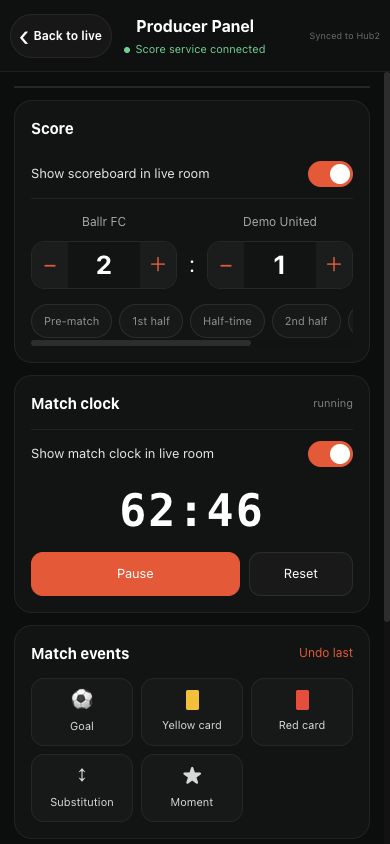 전체 크기로 보기 ↗
공식 Hub 라이브룸의 팀, 점수, 기간 및 시계는 앱에서 관리 라이프를 통해 인증된 운영자가 업데이트합니다. 스크린샷은 청소된 데모 데이터를 포함하고 있습니다.
04
Ballr Hub에서 업로드 및 활성화
- 1
Ballr Hub에 로그인하고 팀 작업 공간의 라이브에서 라이브 오버레이를 찾으세요.
- 2
팀 선택기가 있으면 카메라 소속 팀을 선택하고, 없으면 표시된 팀 이름을 확인하세요.
- 3
패키지 이름을 입력하고 오른쪽 위 이미지와 하단 배너 중 하나 또는 둘 다 선택하세요.
- 4
패키지를 저장하고 미리보기가 나타나면 해당 패키지를 활성화하세요.
- 5
활성 상태와 App 표시 제어 가능 상태를 확인하세요. 팀당 하나만 활성화되며 다른 패키지를 활성화하면 이전 것은 비활성화됩니다.
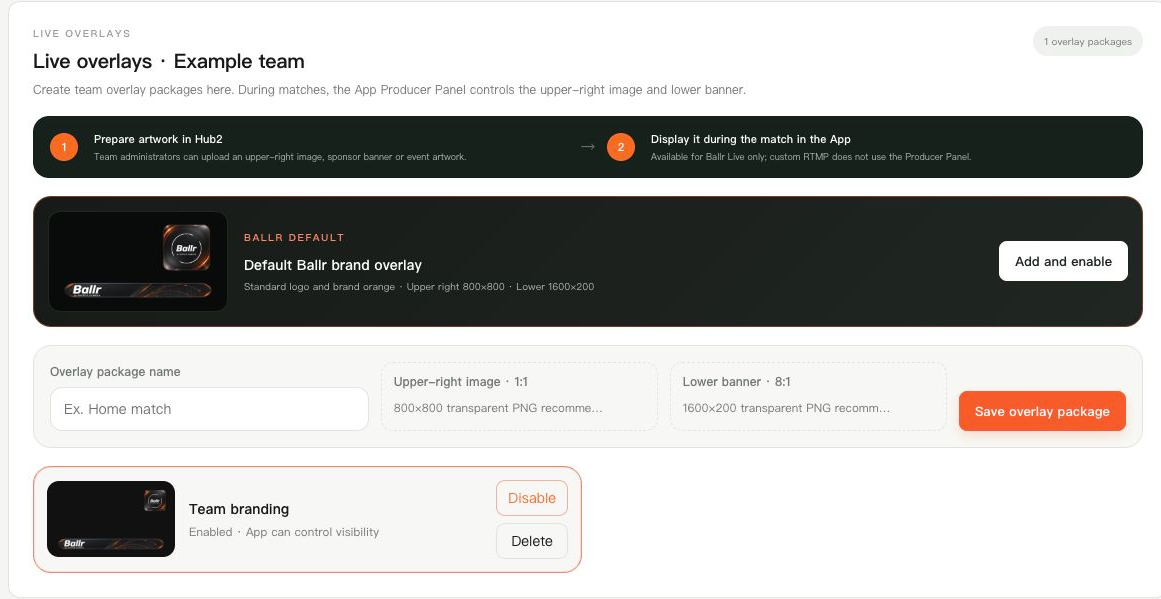 전체 크기로 보기 ↗
고객 정보가 없는 예시 팀으로 표시한 Ballr Hub 2.3.205 실제 오버레이 구성 요소입니다. 이미지 조건, 저장 및 활성화를 확인하세요.
완료
본 가이드와 다른 화면이 나타나는 경우, 카메라 모델, 앱 또는 펌웨어 버전, 계정 역할 및 조직 서비스 상태를 확인하십시오.
이 가이드로 문제가 해결되었나요?피드백 보내기