
Modos de directo y créditos
- Los administradores pueden ver sesiones de directo y estados de cámara dentro de la organización.
- Para iniciar siguen siendo necesarios una cámara disponible, Internet verificado y una configuración completa.
- Las funciones básicas de directo y RTMP personalizado de Hub2 no consumen créditos de Ballr Live.
- Cada inicio correcto de Ballr Live consume un crédito; si falla, se devuelve automáticamente. Los paquetes actuales son 1 directo por ¥50, 10 por ¥400 y 20 por ¥600; prevalece el precio mostrado en Planes y uso.
- Hub2 2.3.179 permite desplegar el historial completo y paginarlo en Planes y uso.
- Cuando el estado indique En directo, abre la vista del espectador y confirma vídeo real.
Análisis y planes
- La disponibilidad de análisis depende del servicio de la organización y del permiso de la cuenta.
- Si aparece bloqueado o no disponible, un administrador con permiso de plan debe revisar Planes y uso.
- La reproducción normal, los eventos y clips manuales se gestionan por separado de los permisos de IA o análisis.
- El permiso de análisis no afecta al directo básico ni a RTMP personalizado; Ballr Live requiere además un crédito disponible.
Marcador del directo oficial
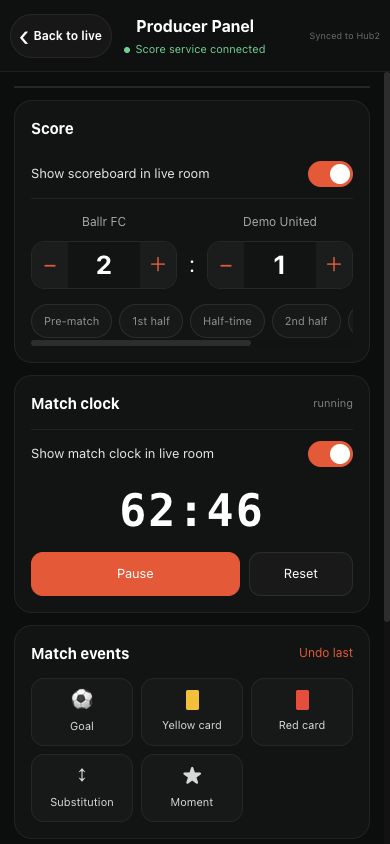
- La sala oficial de Hub2 muestra equipos, marcador, periodo y reloj actualizados por un operador autorizado desde la App.
- El vídeo puede continuar aunque el marcador o los eventos dejen de actualizarse temporalmente; no confundas un problema del marcador con una interrupción del directo.
- RTMP personalizado es independiente de Ballr Live y no muestra la superposición oficial de Hub2.
 Ver a tamaño completo ↗
Un operador autorizado actualiza desde Gestionar directo en la App los equipos, el marcador, el periodo y el reloj de la sala oficial de Hub. La captura contiene datos anonimizados.
Subir y activar en Ballr Hub
- 1
Inicia sesión en Ballr Hub, abre Directo en el espacio del equipo y busca las superposiciones del directo.
- 2
Si aparece un selector, elige el equipo de la cámara; si no, revisa el nombre mostrado.
- 3
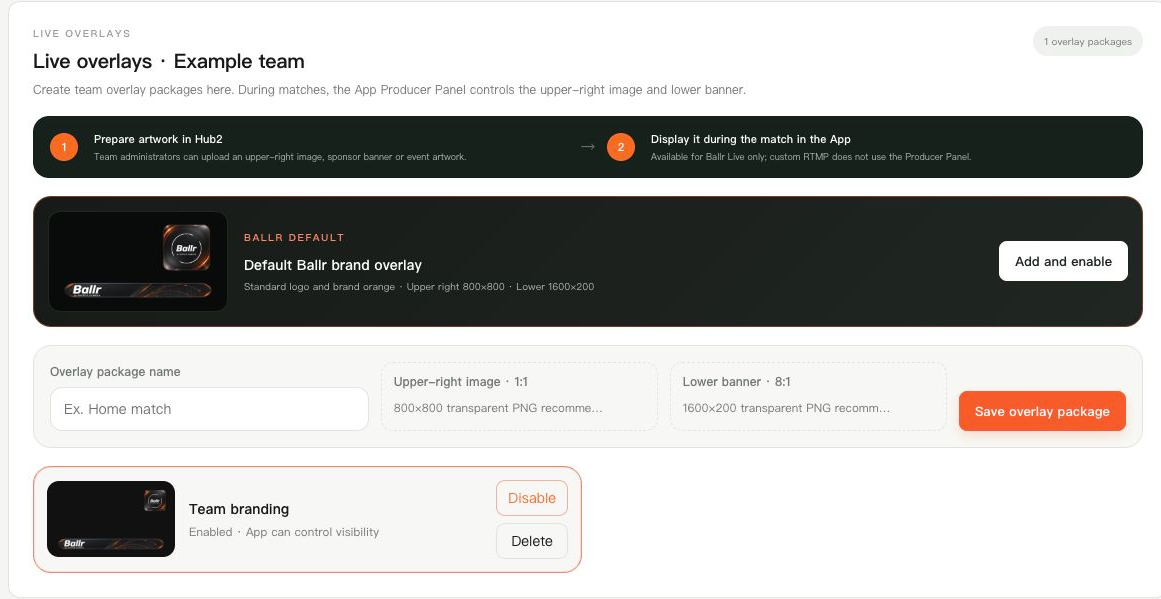
Introduce el nombre del paquete y selecciona la imagen superior derecha y/o el banner inferior.
- 4
Pulsa Guardar paquete, espera las vistas previas y luego Activa ese paquete.
- 5
Comprueba que está activado y controlable desde la App. Solo puede haber uno activo por equipo; activar otro desactiva el anterior.
 Ver a tamaño completo ↗
Componente real de Ballr Hub 2.3.205 con un equipo de ejemplo sin datos de clientes: requisitos de imagen, guardado y activación.
Si tu pantalla es diferente, revisa el modelo, la versión de la App o del firmware, el rol y el estado del servicio.