
Modos ao vivo e créditos
- Os administradores podem visualizar sessões ao vivo e estados de câmera dentro da organização.
- Para começar, ainda é necessário ter uma câmera disponível, internet verificada e configuração completa ao vivo.
- As funções básicas ao vivo do Hub2 e o RTMP personalizado não consomem créditos do Ballr Live.
- Cada início bem-sucedido do Ballr Live consome um crédito; um início com falha o devolve automaticamente. Os pacotes atuais são uma sessão ao vivo por ¥50, 10 por ¥400 e 20 por ¥600; siga o preço mostrado em Planos e uso.
- Hub2 2.3.179 expande o histórico de crédito completo em linha e suporta paginação em Planos e uso.
- Depois que o estado disser Live, abra o lado do visualizador e verifique se o vídeo é real.
Análise e planos
- A disponibilidade do Analytics depende do status do serviço da organização e da permissão da conta.
- Se bloqueado ou indisponível, um administrador com permissão de plano deve verificar Planos e uso.
- A reprodução comum, os eventos manuais e os clipes manuais são tratados separadamente da permissão de IA ou análise.
- A permissão de análise não afeta as funções básicas ao vivo ou o RTMP personalizado; o Ballr Live requer adicionalmente um crédito ao vivo disponível.
Resultado ao vivo oficial
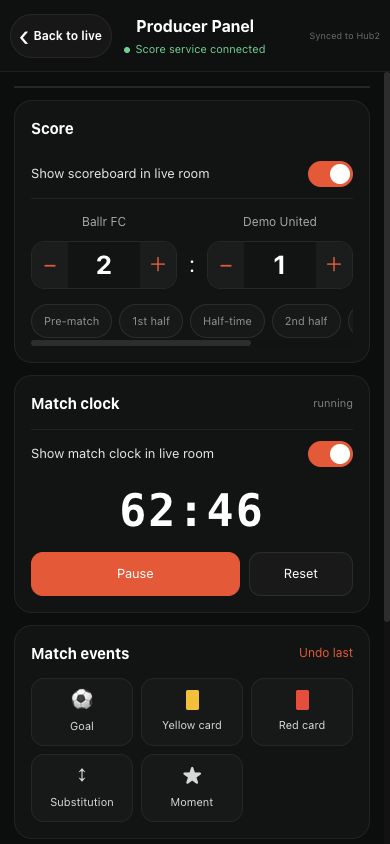
- A sala ao vivo oficial do Hub2 mostra equipes, pontuação, período e relógio atualizados por um operador autorizado do aplicativo.
- O vídeo pode continuar se a pontuação ou os eventos pararem temporariamente de atualizar; não confunda um problema no serviço de pontuação com uma interrupção do fluxo.
- O RTMP personalizado é separado do Ballr Live oficial e não mostra a sobreposição do painel de pontuação oficial do Hub2.
 Ver em tamanho completo ↗
Equipes, pontuação, período e relógio na sala ao vivo oficial do Hub são atualizados por um operador autorizado da Gerir ao vivo no aplicativo. A captura de tela contém dados de demonstração higienizados.
Enviar e ativar no Ballr Hub
- 1
Entre no Ballr Hub, abra Transmissão ao vivo no espaço da equipe e localize as sobreposições.
- 2
Se houver seletor, escolha a equipe da câmera; caso contrário, confira o nome exibido.
- 3
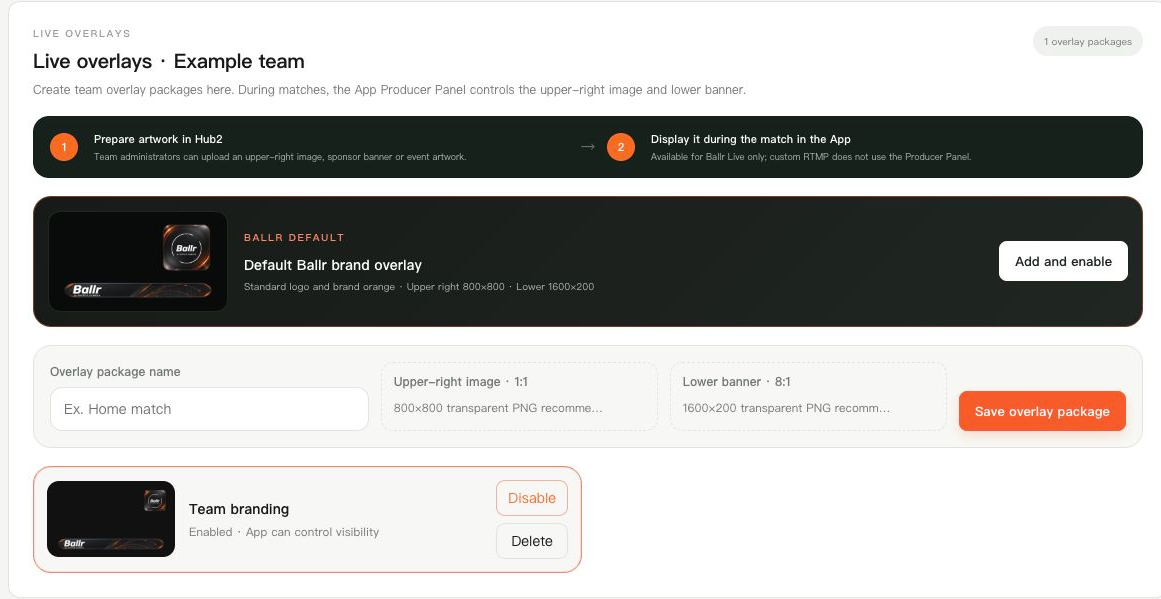
Preencha o nome do pacote e selecione a imagem superior direita e/ou a faixa inferior.
- 4
Salve o pacote, aguarde as prévias e clique em Ativar nesse pacote.
- 5
Confira que está ativado e que o App pode controlar a exibição. Só um pacote fica ativo por equipe; ativar outro desativa o anterior.
 Ver em tamanho completo ↗
Componente real do Ballr Hub 2.3.205 com equipe de exemplo e sem dados de clientes: requisitos, salvamento e ativação.
Se a tela for diferente daquela deste guia, verifique o modelo da câmera, a versão do aplicativo ou firmware, a função da conta e o status do serviço da organização.