
01
打开当前录像的范围编辑器
- 1
使用有权管理该录像的账号登录波录Hub,打开普通录像,在“更多”中选择场地 ROI 编辑入口。
- 2
等待全景底图加载。慢网络下可能自动重试,失败后可点击页面上的“重试”;底图加载失败不等于可以保存一个空范围。
02
提交有效的纠正说明
- 1
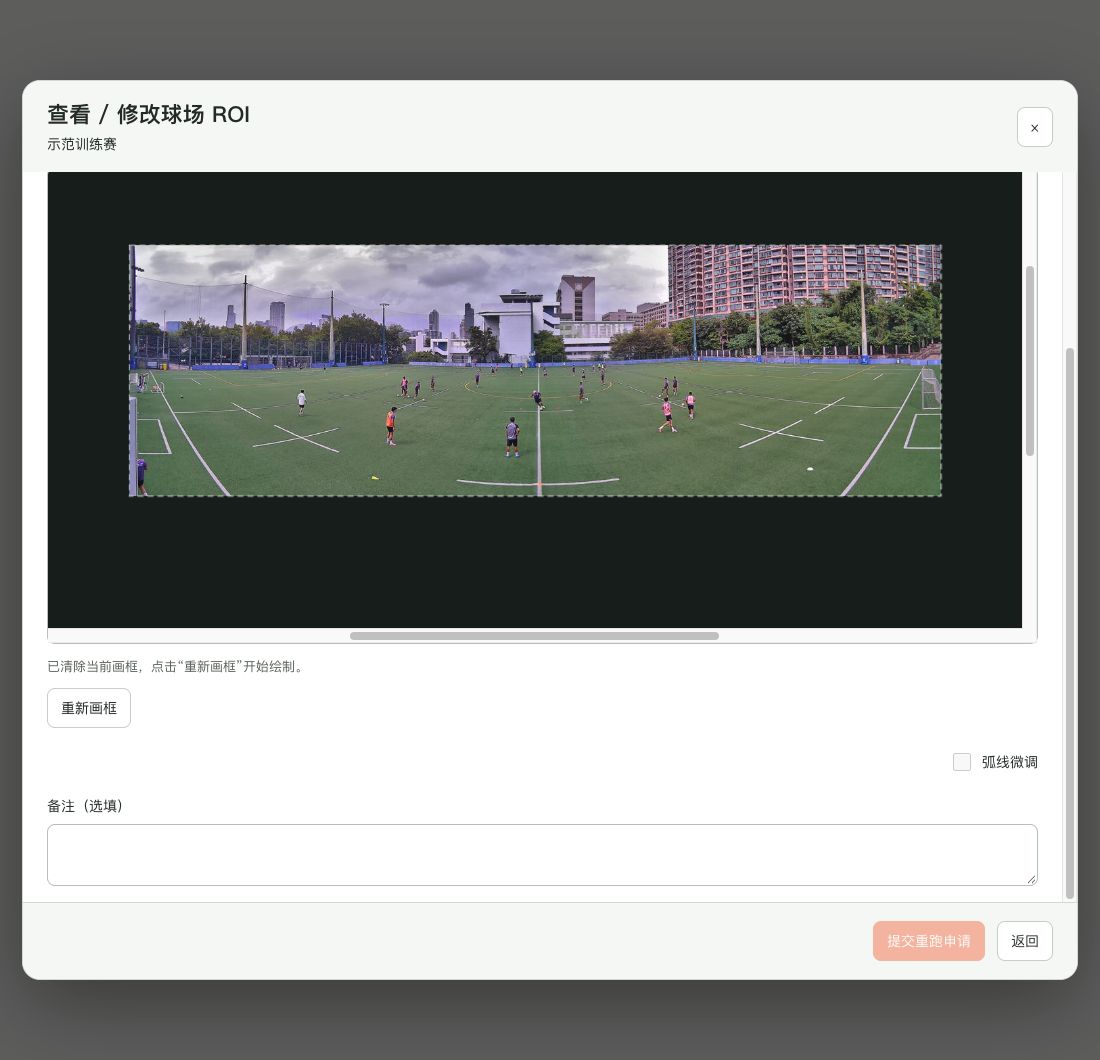
调整球场角点和近侧曲线控制点,使轮廓贴合实际边界;检查左右半场,排除相邻球场和观众区域。
- 2
备注中写明具体问题和视频时间。录制中曾移动相机时,请说明何时移动,一套范围不能自动对应多个机位。
- 3
提交范围纠正或跟踪优化申请后检查状态。申请排队或处理中时,编辑可能锁定,以保护正在处理的内容。
 查看大图 ↗
使用当前版本的真实产品组件采集,画面内为脱敏演示数据,不含客户账号、密码或推流密钥。
03
正确理解申请状态
- 保存纠正内容只是提交方案,不会立即替换当前跟踪结果,也不是让用户直接启动后台重新处理。
- 申请完成后重新加载录像,检查你报告的时间点;不能只看到范围保存成功就认定跟踪已经改善。
- 已处理的范围图与最新提交方案在处理完成前可能不同。申请失败或持续无结果时联系波录支持团队,不要删除录像来重试。
04
已经录下的问题片段,不等于重画后自动修复
- 已上传录像可在波录Hub提交场地纠正或跟踪优化申请,说明移动的录像时间、移动前后视角及异常片段;一套静态范围不能自动对应多个机位。无法判断时联系波录支持团队。
- 保留原录像,不要通过删除或反复上传来排障。范围保存或申请提交不代表历史视频已修复;处理完成后,仍需回看报告的时间点确认结果。
完成
如果实际页面与教程不同,先检查相机型号、App/固件版本、账号角色和组织服务状态。
这篇教程是否解决了问题?提供反馈