
01
録画のフィールド編集画面を開く
- 1
録画を管理できる権限で Ballr Hub にログインします。通常録画を開き、「その他 → フィールド ROI を編集」を選びます。
- 2
パノラマ画像の読み込みを待ちます。低速回線では再試行される場合があります。失敗した場合は画面の「再試行」を使います。読み込み失敗を空のフィールドとみなして保存しないでください。
02
適切な修正を提出する
- 1
実際のフィールドにコーナーと手前側の曲線調整点を合わせます。両ハーフを確認し、隣のピッチや観客席を範囲に含めないようにします。
- 2
問題と該当する映像時刻をメモに記入します。録画中にカメラを動かした場合は、その時刻を明記してください。1 つの輪郭で複数のカメラ位置を自動的に表すことはできません。
- 3
修正または最適化の依頼を提出して状態を確認します。依頼が待機中または処理中は、現在の作業を保護するために編集がロックされる場合があります。
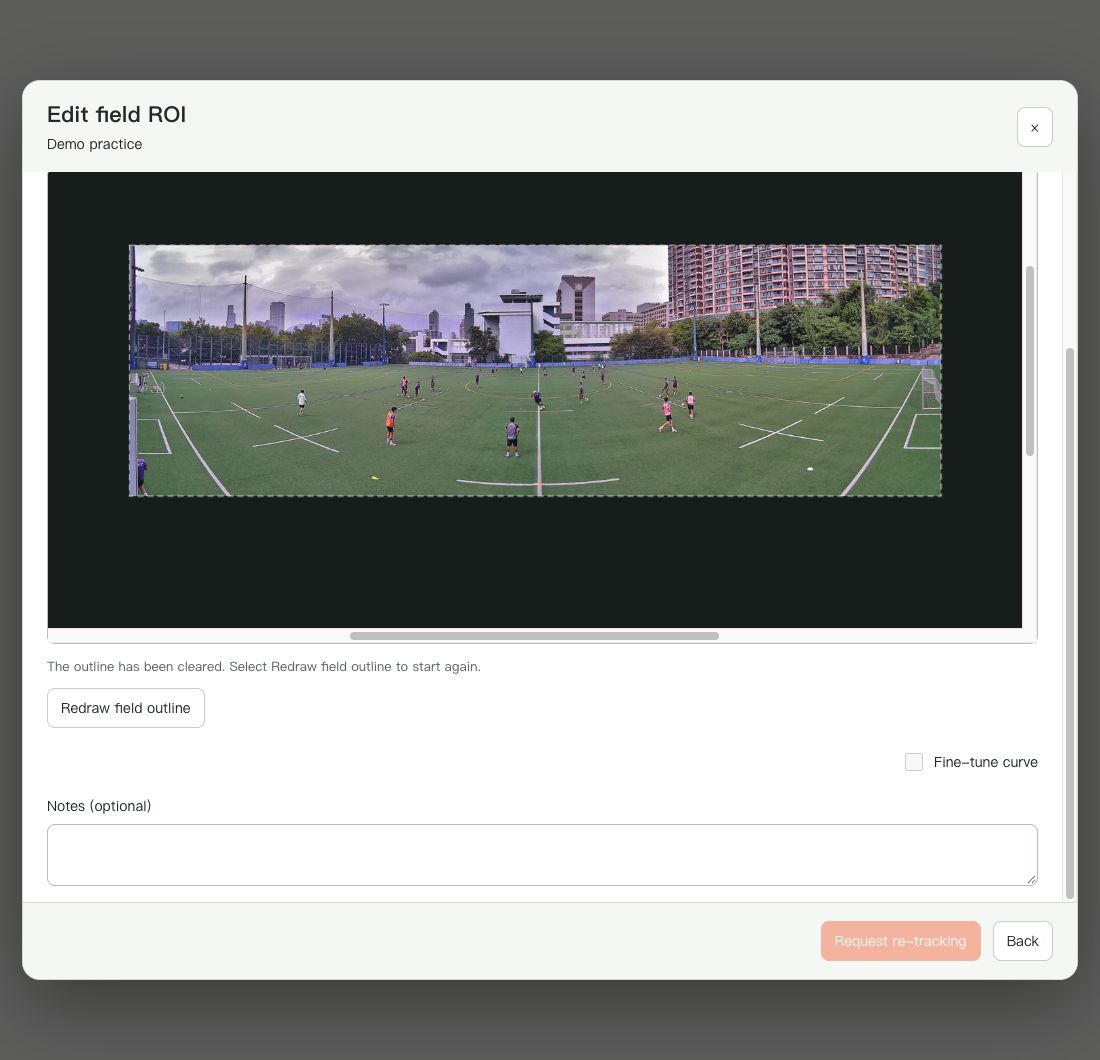 フルサイズで表示 ↗
現在の製品コンポーネントに、個人情報を含まないデモデータを表示して撮影した画面です。顧客アカウント、パスワード、ストリームキーは表示していません。
03
状態の意味を理解する
- 修正の保存は提案の提出です。現在の追跡結果を即座に置き換えたり、ユーザー操作で再処理を開始したりするものではありません。
- 依頼が完了した後、録画を再読み込みして報告した時刻の再生を確認します。輪郭の保存だけで成功と判断しないでください。
- 処理が完了するまでは、表示中の処理済み輪郭と最新の修正案が異なる場合があります。依頼が失敗したり問題が解決しない場合は Ballr サポートへ連絡し、再試行のために録画を削除しないでください。
04
描き直しても録画済み映像は自動修復されない
- アップロード済みの録画は、Ballr Hubで範囲修正や追跡最適化を申請し、移動した録画内時刻、前後の視点、問題の区間を伝えてください。1つの静的範囲で複数の視点には自動対応できません。不明な場合はBallrサポートへ連絡してください。
- 元動画を保持し、削除や繰り返しのアップロードで解決しようとしないでください。範囲の保存や申請完了は映像の修復完了ではありません。処理後に報告した時刻を再生して結果を確認します。
完了
画面が本ガイドと異なる場合は、カメラのモデル、アプリまたはファームウェアバージョン、アカウントの役割、組織のサービス状態を確認してください。
このガイドで問題は解決しましたか?フィードバックを送る