
Abre el editor de campo de la grabación
- 1
Inicia sesión en Ballr Hub con permiso para gestionar la grabación. Abre la grabación normal y elige Más → Editar ROI del campo.
- 2
Espera a que se cargue la panorámica. En conexiones lentas puede haber reintentos; utiliza el botón Reintentar si la carga falla. Una imagen que no se carga no es un campo vacío que debas guardar.
Envía una corrección útil
- 1
Ajusta las esquinas y los puntos de curvatura del lado cercano al campo real. Comprueba ambas mitades y excluye los campos adyacentes y las zonas de espectadores.
- 2
Añade una nota que describa el problema y los tiempos relevantes del vídeo. Si la cámara se movió durante la grabación, indica cuándo; un único contorno no puede representar automáticamente varias posiciones de cámara.
- 3
Envía la corrección o la solicitud de optimización y comprueba su estado. Mientras esté en cola o en curso, la edición puede bloquearse para proteger el trabajo actual.
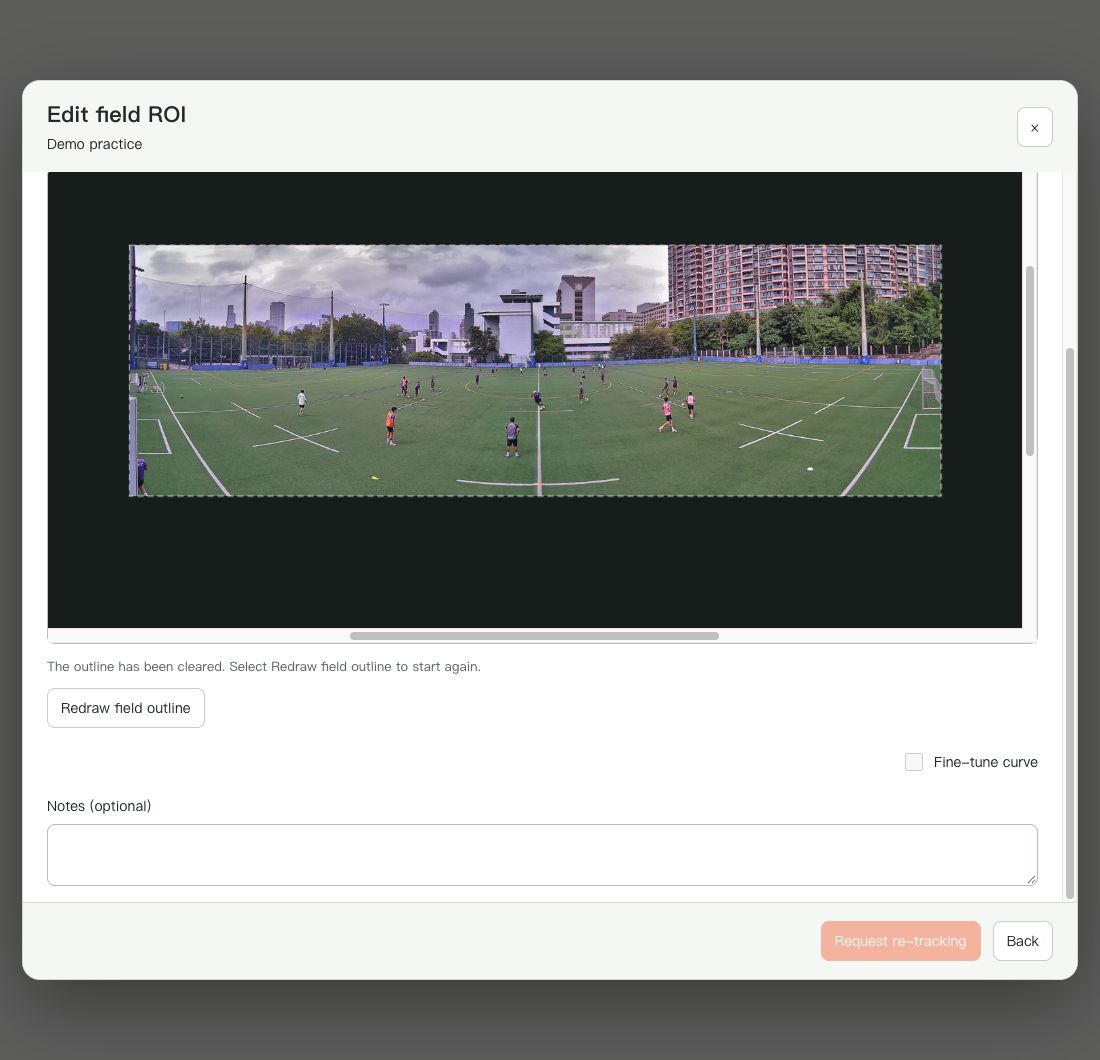 Ver a tamaño completo ↗
Captura de los componentes actuales del producto con datos de demostración anonimizados. No se muestran cuentas de clientes, contraseñas ni claves de transmisión.
Entiende el estado
- Guardar una corrección envía una propuesta; no sustituye de inmediato el resultado de seguimiento activo ni inicia un reprocesamiento controlado por el usuario.
- Cuando se complete la solicitud, recarga la grabación y comprueba la reproducción en los tiempos indicados. No des por resuelto el problema solo porque se haya guardado el contorno.
- El contorno procesado que se muestra y tu última propuesta pueden diferir hasta que termine el procesamiento. Si la solicitud falla o sigue sin resolverse, contacta con el soporte de Ballr; no borres la grabación para reintentarlo.
Redibujar no repara automáticamente el vídeo ya grabado
- Para vídeos subidos, solicita una corrección de campo u optimización de seguimiento en Ballr Hub. Incluye el tiempo del movimiento, las vistas anterior y posterior y el fragmento afectado. Un contorno estático no cubre automáticamente varias perspectivas. Si tienes dudas, contacta con el soporte de Ballr.
- Conserva el original; no lo borres ni lo subas repetidamente para resolver el problema. Guardar un contorno o enviar una solicitud no prueba que el vídeo esté corregido. Tras el procesamiento, revisa los tiempos indicados para verificar el resultado.
Si tu pantalla es diferente, revisa el modelo, la versión de la App o del firmware, el rol y el estado del servicio.