
Ouvrir l’éditeur de terrain de l’enregistrement
- 1
Connectez-vous à Ballr Hub avec les droits de gestion de l’enregistrement. Ouvrez l’enregistrement classique, puis Plus → Modifier la ROI du terrain.
- 2
Attendez le chargement du panorama. Sur une connexion lente, de nouvelles tentatives peuvent avoir lieu ; utilisez la commande Réessayer si le chargement échoue. Une image qui ne charge pas n’est pas un terrain vide à enregistrer.
Soumettre une correction utile
- 1
Ajustez les coins du terrain et les éventuels points de courbure du côté proche pour correspondre au terrain réel. Vérifiez les deux moitiés et excluez les terrains voisins ou les zones de spectateurs.
- 2
Ajoutez une note décrivant le problème et les temps concernés dans la vidéo. Si la caméra a bougé pendant l’enregistrement, précisez à quel moment ; un seul contour ne peut pas décrire automatiquement plusieurs positions de caméra.
- 3
Envoyez la correction ou la demande d’optimisation et vérifiez son état. Tant qu’une demande est en attente ou en cours, la modification peut être verrouillée pour protéger le travail en cours.
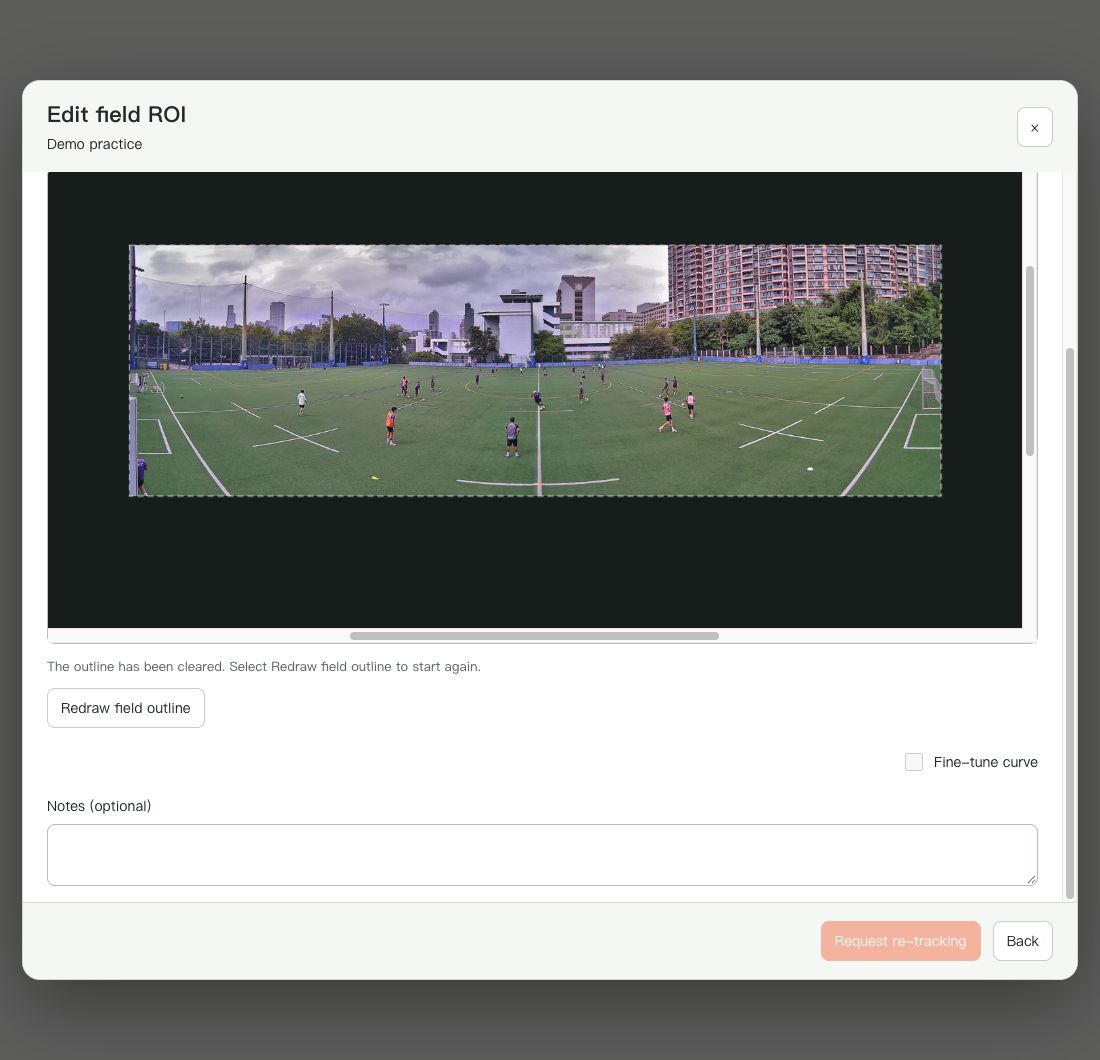 Voir en taille réelle ↗
Capture des composants actuels du produit avec des données de démonstration anonymisées. Aucun compte client, mot de passe ou clé de diffusion n’est affiché.
Comprendre l’état
- Enregistrer une correction soumet une proposition ; cela ne remplace pas immédiatement le résultat de suivi actif et ne lance pas un retraitement commandé par l’utilisateur.
- Une fois la demande terminée, rechargez l’enregistrement et vérifiez la lecture aux temps signalés. Un contour enregistré ne suffit pas à conclure au succès.
- Le contour traité affiché et votre dernière proposition peuvent différer tant que le traitement n’est pas terminé. Si la demande échoue ou reste sans solution, contactez l’assistance Ballr ; ne supprimez pas l’enregistrement pour réessayer.
Redessiner ne répare pas automatiquement la vidéo enregistrée
- Pour une vidéo envoyée, demandez une correction du terrain ou une optimisation du suivi dans Ballr Hub. Indiquez le temps vidéo du déplacement, les vues avant et après et le passage concerné. Un contour statique ne couvre pas automatiquement plusieurs points de vue. En cas de doute, contactez l’assistance Ballr.
- Conservez l’original ; ne le supprimez pas et ne le renvoyez pas à répétition. Un contour enregistré ou une demande envoyée ne prouve pas que la vidéo est corrigée. Après le traitement, revoyez les temps signalés pour vérifier le résultat.
Si votre écran diffère de ce guide, vérifiez le modèle de caméra, la version de l’App ou du micrologiciel, le rôle du compte et l’état des services de l’organisation.