
01
녹화의 경기장 편집기 열기
- 1
녹화 관리 권한으로 Ballr Hub에 로그인하세요. 일반 녹화를 열고 더 보기 → 경기장 ROI 편집을 선택하세요.
- 2
파노라마 로딩을 기다리세요. 느린 연결에서는 재시도할 수 있습니다. 실패하면 화면의 다시 시도를 사용하세요. 이미지 로딩 실패를 빈 경기장으로 간주해 저장하지 마세요.
02
유용한 수정안 제출하기
- 1
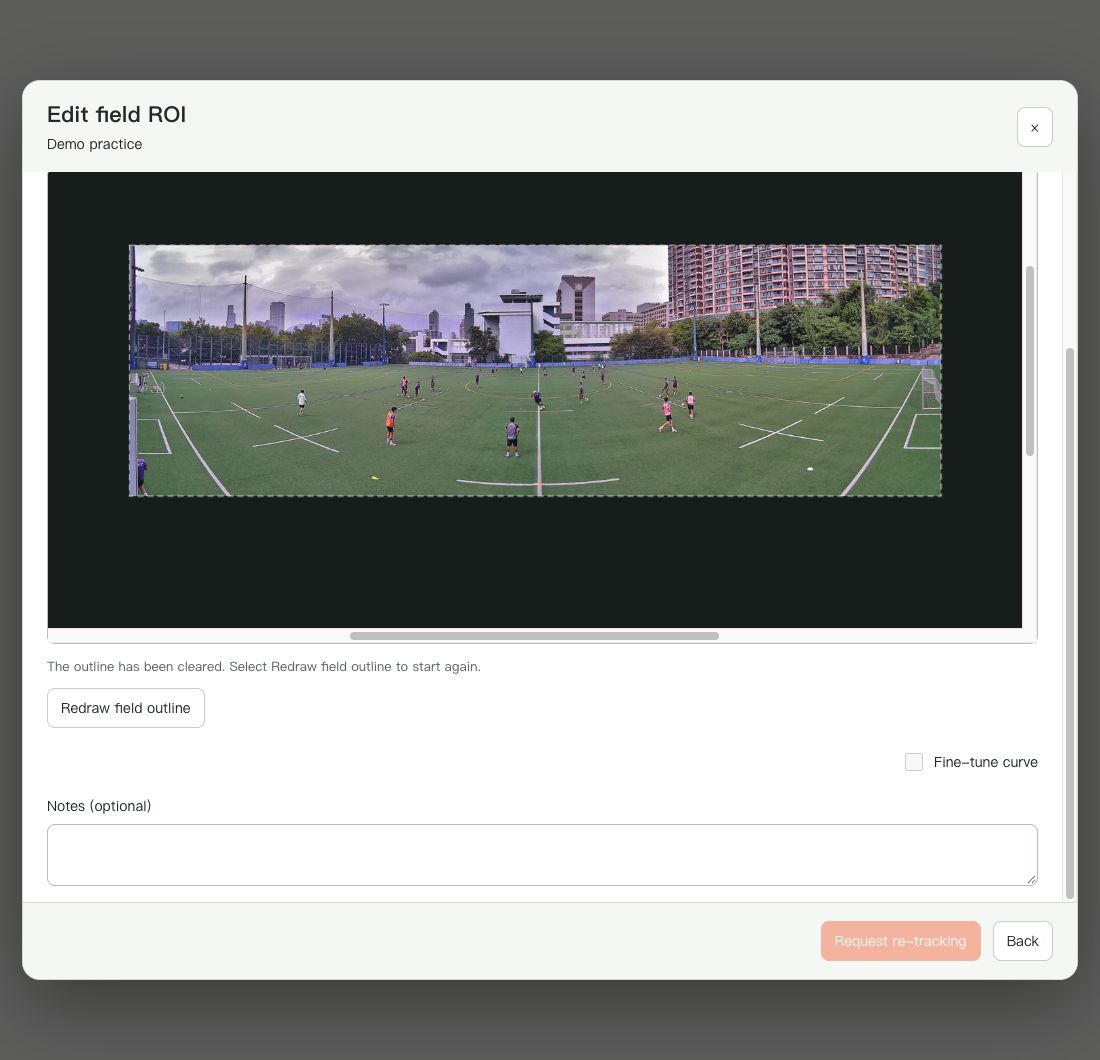
모서리와 가까운 쪽 곡선 조정점을 실제 경기장에 맞추세요. 양쪽 진영을 확인하고 인접 경기장이나 관중석을 제외하세요.
- 2
문제와 해당 영상 시간을 메모하세요. 녹화 중 카메라가 움직였다면 시점을 적으세요. 하나의 윤곽이 여러 카메라 위치를 자동으로 표현할 수는 없습니다.
- 3
수정 또는 최적화 요청을 제출하고 상태를 확인하세요. 요청이 대기 중이거나 실행 중이면 현재 작업을 보호하기 위해 편집이 잠길 수 있습니다.
 전체 크기로 보기 ↗
현재 제품 구성 요소에 개인정보를 제거한 데모 데이터를 표시하여 캡처했습니다. 고객 계정, 비밀번호, 스트림 키는 표시하지 않습니다.
03
상태 이해하기
- 수정안을 저장하면 제안이 제출됩니다. 현재 추적 결과를 즉시 바꾸거나 사용자가 직접 재처리 작업을 실행하는 것은 아닙니다.
- 요청이 완료되면 녹화를 새로 고쳐 신고한 시점의 재생을 확인하세요. 윤곽이 저장되었다는 이유만으로 해결되었다고 판단하지 마세요.
- 처리가 끝나기 전에는 표시된 처리 결과의 윤곽과 최신 수정안이 다를 수 있습니다. 요청이 실패하거나 해결되지 않으면 Ballr 지원팀에 문의하세요. 다시 시도하려고 녹화를 삭제하지 마세요.
04
범위 재설정이 기존 녹화를 자동 복구하지는 않습니다
- 업로드된 녹화는 Ballr Hub에서 경기장 보정 또는 추적 최적화를 요청하면서 이동한 녹화 시간, 전후 시점과 문제 구간을 알려주세요. 하나의 고정 범위가 여러 시점에 자동으로 대응하지는 않습니다. 판단이 어려우면 Ballr 지원팀에 문의하세요.
- 원본을 보관하고 문제 해결을 위해 삭제하거나 반복 업로드하지 마세요. 범위 저장이나 요청 제출이 영상 복구 완료를 뜻하지는 않습니다. 처리 후 보고한 시점을 다시 재생하여 결과를 확인하세요.
완료
본 가이드와 다른 화면이 나타나는 경우, 카메라 모델, 앱 또는 펌웨어 버전, 계정 역할 및 조직 서비스 상태를 확인하십시오.
이 가이드로 문제가 해결되었나요?피드백 보내기