
01
打開當前錄影的範圍編輯器
- 1
使用有權管理該錄影的帳號登錄波錄Hub,打開普通錄影,在“更多”中選擇場地 ROI 編輯入口。
- 2
等待全景底圖加載。慢網路下可能自動重試,失敗後可點擊頁面上的“重試”;底圖加載失敗不等於可以儲存一個空範圍。
02
提交有效的糾正說明
- 1
調整球場角點和近側曲線控制點,使輪廓貼合實際邊界;檢查左右半場,排除相鄰球場和觀眾區域。
- 2
備注中寫明具體問題和影片時間。錄制中曾移動相機時,請說明何時移動,一套範圍不能自動對應多個機位。
- 3
提交範圍糾正或跟蹤優化申請後檢查狀態。申請排隊或處理中時,編輯可能鎖定,以保護正在處理的內容。
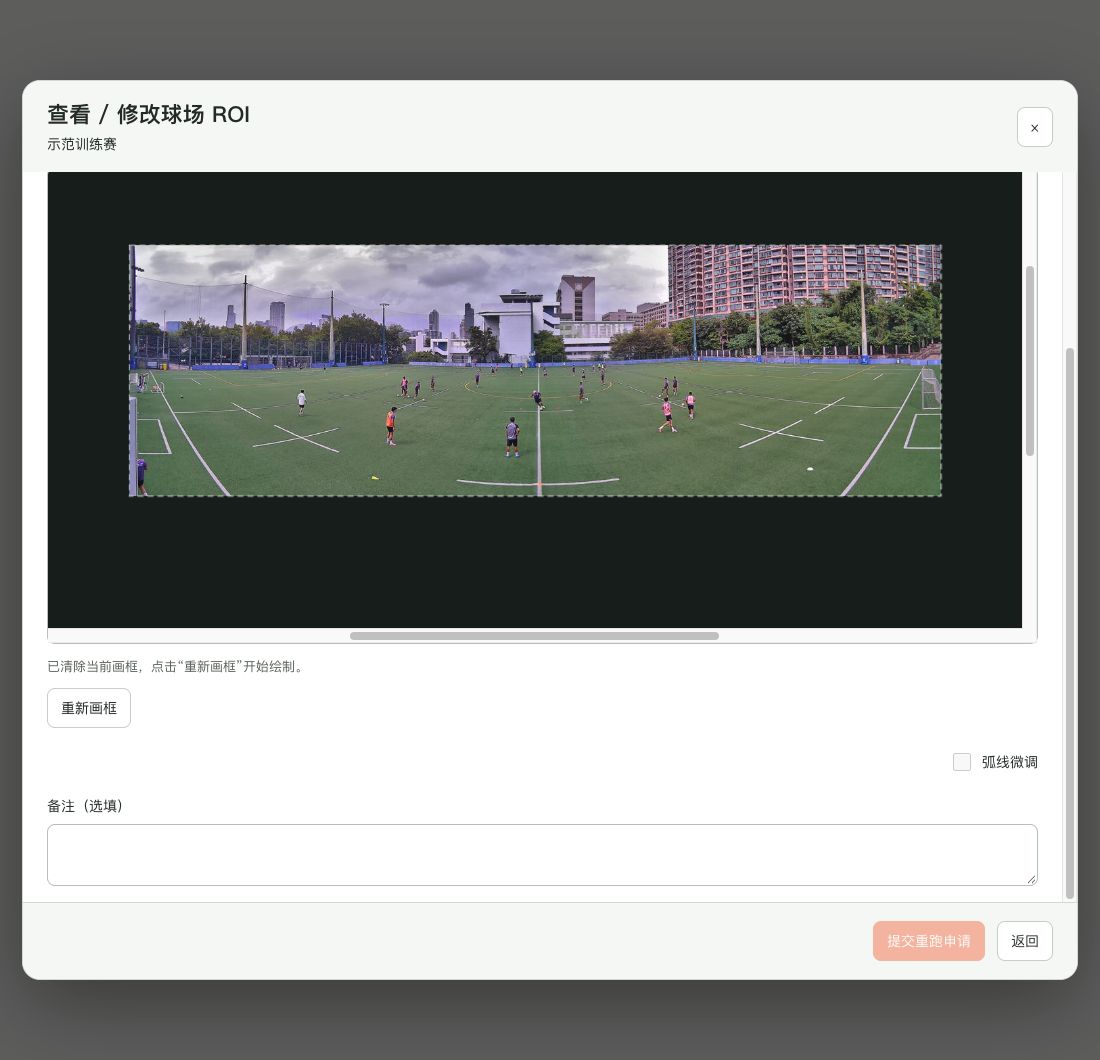 查看完整尺寸 ↗
使用當前版本的真實產品組件採集,畫面內為脫敏演示數據,不含客戶帳號、密碼或推流密鑰。
03
正確理解申請狀態
- 儲存糾正內容只是提交方案,不會立即替換當前跟蹤結果,也不是讓用戶直接啓動後台重新處理。
- 申請完成後重新加載錄影,檢查你報告的時間點;不能只看到範圍儲存成功就認定跟蹤已經改善。
- 已處理的範圍圖與最新提交方案在處理完成前可能不同。申請失敗或持續無結果時聯繫波錄支持團隊,不要刪除錄影來重試。
04
已錄下的問題片段,不會因重畫而自動修復
- 已上傳錄影可在波錄Hub提交場地修正或追蹤優化申請,說明移動的錄影時間、前後視角與異常片段;一套靜態範圍不能自動對應多個機位。無法判斷時聯絡波錄支援團隊。
- 保留原錄影,不要透過刪除或反覆上傳來排查。範圍儲存或申請提交不代表歷史影片已修復;處理完成後,仍須重看回報的時間點確認結果。
完成
如果您的螢幕與本指南不同,請檢查相機型號、應用程式或韌體版本、帳戶角色和組織服務狀態。
此指南是否解決了您的問題?傳送反饋