
Abra o editor de campo da gravação
- 1
Entre no Ballr Hub com permissão para gerenciar a gravação. Abra a gravação normal e selecione Mais → Editar ROI do campo.
- 2
Aguarde o carregamento do panorama. Em uma conexão lenta, podem ocorrer novas tentativas; use o controle Tentar novamente se o carregamento falhar. Uma imagem que não carrega não é um campo vazio para salvar.
Envie uma correção útil
- 1
Ajuste os cantos e os pontos de curvatura da lateral próxima ao campo real. Confira as duas metades e exclua os campos vizinhos e as áreas de espectadores.
- 2
Adicione uma observação com o problema e os tempos relevantes do vídeo. Se a câmera se moveu durante a gravação, informe quando; um único contorno não consegue representar automaticamente várias posições da câmera.
- 3
Envie a correção ou a solicitação de otimização e confira o estado. Enquanto a solicitação estiver na fila ou em andamento, a edição pode ficar bloqueada para proteger o trabalho atual.
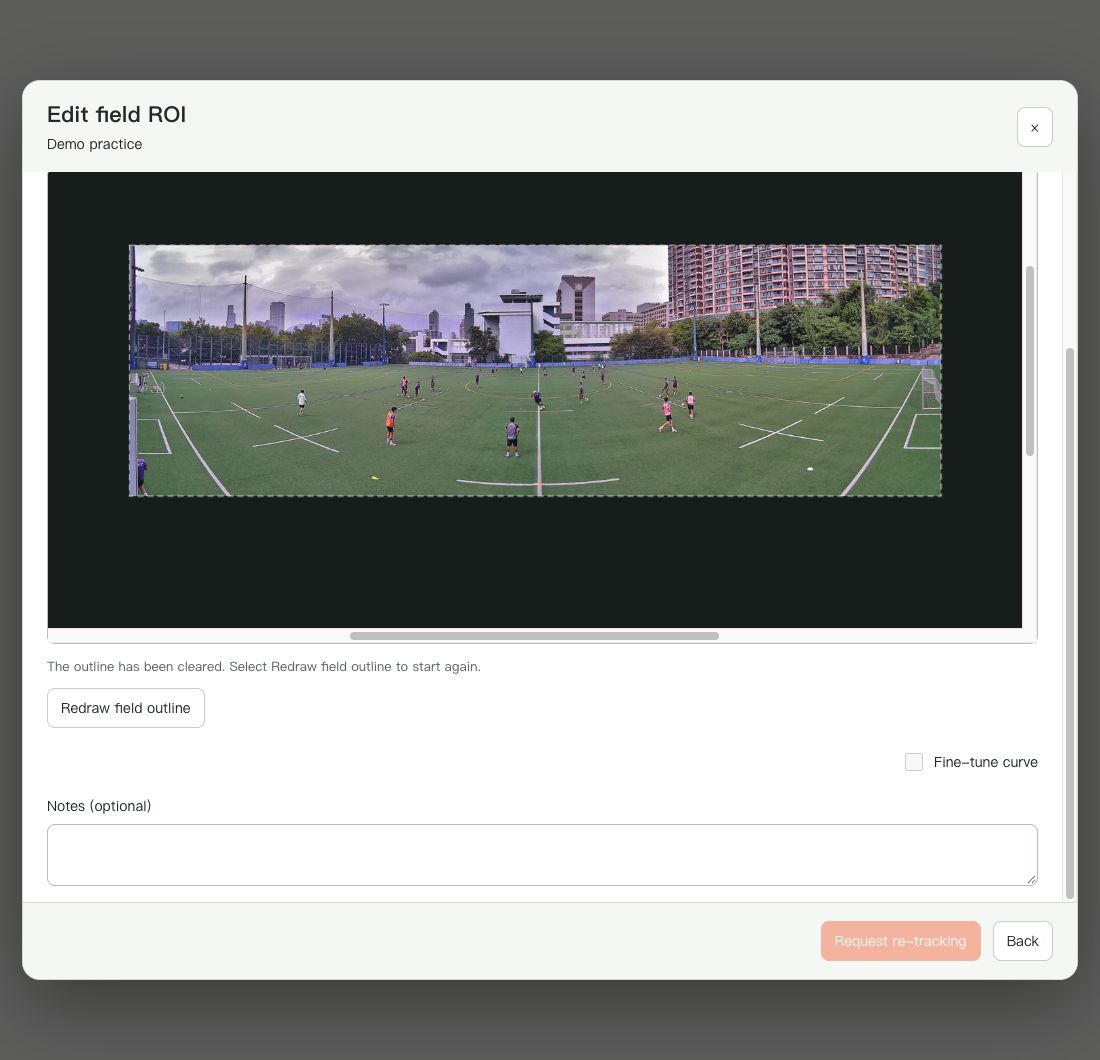 Ver em tamanho completo ↗
Captura dos componentes atuais do produto com dados de demonstração anonimizados. Nenhuma conta de cliente, senha ou chave de transmissão é exibida.
Entenda o estado
- Salvar uma correção envia uma proposta; isso não substitui imediatamente o resultado ativo do rastreamento nem inicia um reprocessamento controlado pelo usuário.
- Depois que a solicitação for concluída, recarregue a gravação e confira a reprodução nos tempos informados. Não conclua que deu certo apenas porque o contorno foi salvo.
- O contorno processado exibido e a sua última proposta podem ser diferentes até a conclusão do processamento. Se a solicitação falhar ou continuar sem solução, contate o suporte Ballr; não exclua a gravação para tentar novamente.
Redesenhar não corrige automaticamente o vídeo já gravado
- Para vídeos enviados, solicite correção de campo ou otimização do rastreamento no Ballr Hub. Informe o tempo do movimento, as perspectivas anterior e posterior e o trecho afetado. Um contorno estático não corresponde automaticamente a várias posições. Na dúvida, contate o suporte Ballr.
- Preserve o original; não apague nem envie repetidamente para tentar resolver. Salvar um contorno ou enviar uma solicitação não prova que o vídeo foi corrigido. Após o processamento, reveja os tempos informados para verificar o resultado.
Se a tela for diferente daquela deste guia, verifique o modelo da câmera, a versão do aplicativo ou firmware, a função da conta e o status do serviço da organização.