
Apri l’editor del campo della registrazione
- 1
Accedi a Ballr Hub con i permessi per gestire la registrazione. Apri la registrazione normale, poi Altro → Modifica ROI del campo.
- 2
Attendi il caricamento del panorama. Su una connessione lenta possono esserci altri tentativi; se il caricamento fallisce, usa il comando Riprova visibile. Un’immagine che non si carica non è un campo vuoto da salvare.
Invia una correzione utile
- 1
Adatta gli angoli e gli eventuali punti di curvatura del lato vicino al campo reale. Controlla entrambe le metà ed escludi i campi adiacenti e le aree degli spettatori.
- 2
Aggiungi una nota che descriva il problema e i tempi interessati nel video. Se la videocamera si è spostata durante la registrazione, indica quando; un solo perimetro non può descrivere automaticamente più posizioni della videocamera.
- 3
Invia la correzione o la richiesta di ottimizzazione e controllane lo stato. Quando una richiesta è in coda o in corso, la modifica può essere bloccata per proteggere il lavoro attuale.
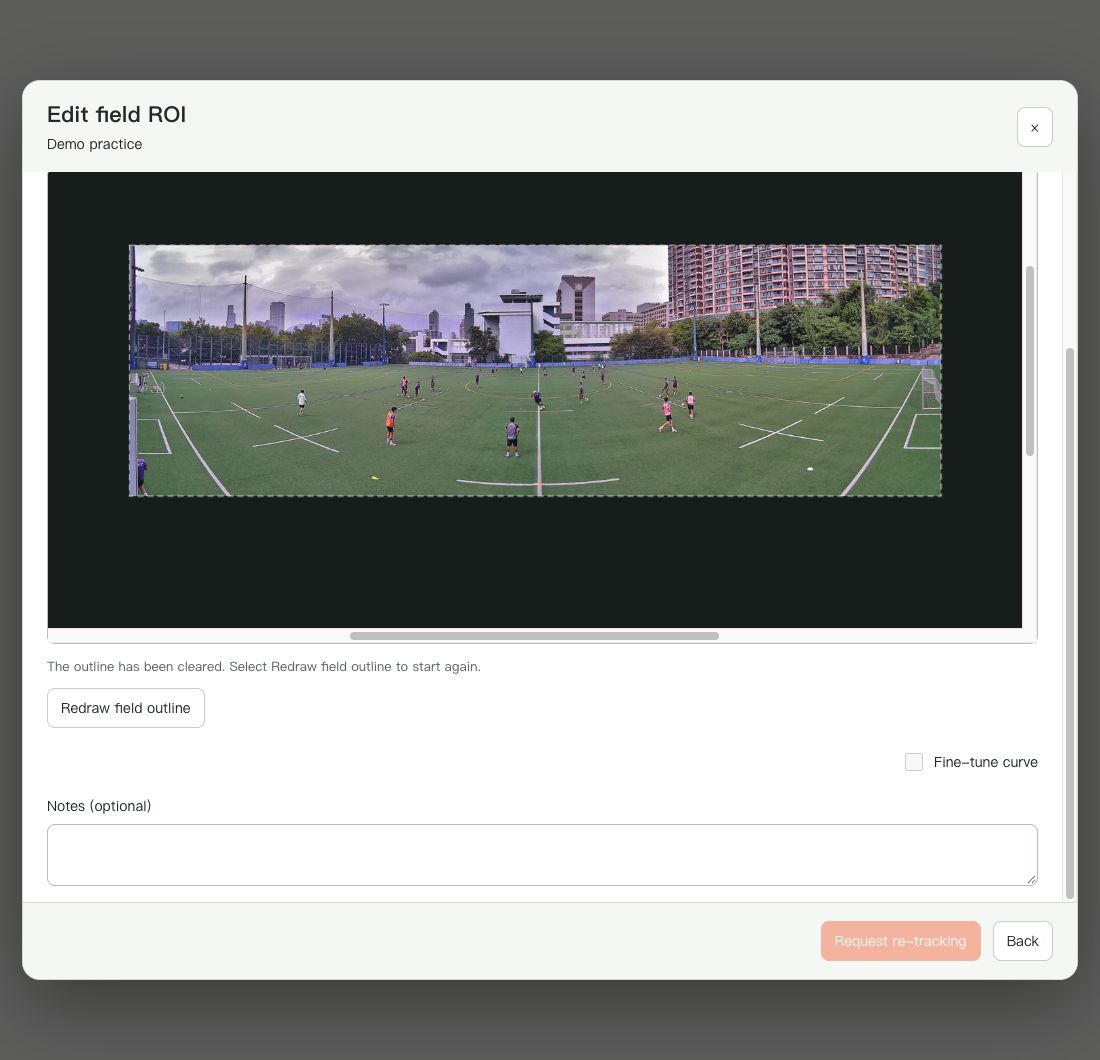 Visualizza a grandezza naturale ↗
Schermata acquisita dai componenti attuali del prodotto con dati dimostrativi anonimizzati. Non sono visibili account dei clienti, password o chiavi di streaming.
Comprendi lo stato
- Salvare una correzione invia una proposta; non sostituisce subito il risultato attivo del tracciamento e non avvia una rielaborazione controllata dall’utente.
- Quando la richiesta è completata, ricarica la registrazione e controlla la riproduzione nei tempi segnalati. Non dedurre che il problema sia risolto soltanto perché il perimetro è stato salvato.
- Il perimetro elaborato mostrato e la tua ultima proposta possono differire finché l’elaborazione non è terminata. Se la richiesta fallisce o resta irrisolta, contatta l’assistenza Ballr; non eliminare la registrazione per riprovare.
Ridisegnare non ripara automaticamente i video già registrati
- Per i video caricati, richiedi una correzione del campo o un’ottimizzazione dell’inseguimento in Ballr Hub. Indica il tempo del movimento, le viste prima e dopo e il segmento interessato. Un contorno statico non copre automaticamente più prospettive. In caso di dubbi, contatta il supporto Ballr.
- Conserva l’originale; non eliminarlo né caricarlo ripetutamente per risolvere il problema. Salvare un contorno o inviare una richiesta non prova che il video sia corretto. Dopo l’elaborazione, rivedi i tempi segnalati per verificare il risultato.
Se la schermata è diversa da quella di questa guida, controllare il modello della fotocamera, la versione dell'app o del firmware, il ruolo dell'account e lo stato del servizio dell'organizzazione.