
افتح محرّر ملعب التسجيل
- 1
سجّل الدخول إلى Ballr Hub بصلاحية إدارة التسجيل. افتح التسجيل العادي، ثم المزيد ← تعديل منطقة الملعب ROI.
- 2
انتظر تحميل الصورة البانورامية. قد يُعاد التحميل على الاتصال البطيء؛ وإذا فشل فاستخدم إعادة المحاولة الظاهرة. فشل تحميل الصورة ليس ملعبًا فارغًا يجوز حفظه.
قدّم تصحيحًا مفيدًا
- 1
اضبط زوايا الملعب ونقاط انحناء الجانب القريب على الملعب الفعلي. راجع النصفين واستبعد الملاعب المجاورة ومناطق الجمهور.
- 2
أضف وصفًا للمشكلة وأوقاتها في الفيديو. إذا تحركت الكاميرا أثناء التسجيل، فاذكر وقت الحركة؛ لا تستطيع حدود واحدة وصف مواضع كاميرا متعددة تلقائيًا.
- 3
أرسل التصحيح أو طلب التحسين وتحقق من الحالة. قد يُقفل التحرير أثناء انتظار الطلب أو تنفيذه لحماية العمل الجاري.
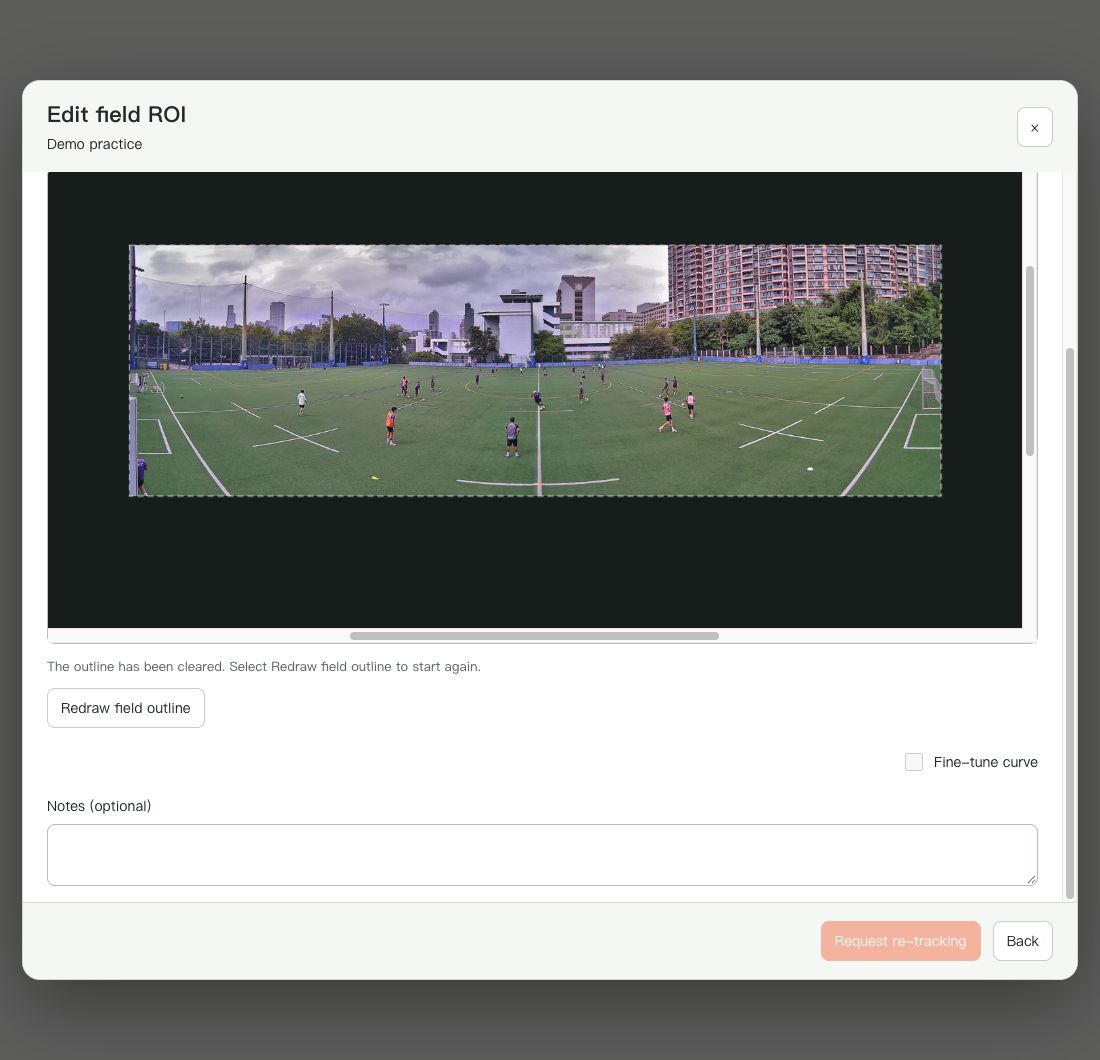 عرض بالحجم الكامل ↗
التُقطت من مكوّنات المنتج الحالية باستخدام بيانات توضيحية منزوعة المعلومات الحساسة. لا تظهر أي حسابات عملاء أو كلمات مرور أو مفاتيح بث.
فهم الحالة
- حفظ التصحيح يعني إرسال اقتراح؛ ولا يستبدل نتيجة التتبع المستخدمة فورًا، ولا يبدأ عملية إعادة معالجة يتحكم فيها المستخدم.
- بعد اكتمال الطلب، أعد تحميل التسجيل وتحقق من التشغيل عند الأوقات المبلغ عنها. لا تعتبر حفظ الحدود وحده دليل نجاح.
- قد تختلف الحدود الناتجة عن المعالجة المعروضة عن آخر تصحيح اقترحته حتى اكتمال المعالجة. إذا فشل الطلب أو بقيت المشكلة، فتواصل مع دعم Ballr؛ ولا تحذف التسجيل لإعادة المحاولة.
إعادة الرسم لا تصلح التسجيلات السابقة تلقائيًا
- للفيديو المرفوع، أرسل طلب تصحيح الملعب أو تحسين التتبع في Ballr Hub. اذكر وقت الحركة داخل التسجيل وزاويتي الرؤية قبلها وبعدها والمقطع المتأثر. لا تغطي حدود ثابتة واحدة عدة زوايا تلقائيًا. اتصل بدعم Ballr عند الشك.
- احتفظ بالأصل؛ لا تحذفه أو تكرر رفعه لاستكشاف المشكلة. حفظ الحدود أو إرسال الطلب ليس دليلًا على إصلاح الفيديو السابق. بعد اكتمال المعالجة، راجع الأوقات المبلغ عنها للتحقق من النتيجة.
إذا كانت شاشة جهازك تختلف عن هذه الصورة، فراجع نموذج الكاميرا، وإصدار التطبيق أو البرمجيات الثابتة، ودور الحساب، وحالة خدمة المؤسسة.