
Spielfeldeditor der Aufnahme öffnen
- 1
Melden Sie sich mit Verwaltungsrechten für die Aufnahme bei Ballr Hub an. Öffnen Sie die normale Aufnahme und anschließend Mehr → Spielfeld-ROI bearbeiten.
- 2
Warten Sie, bis das Panorama geladen ist. Bei langsamer Verbindung kann der Ladevorgang wiederholt werden. Verwenden Sie nach einem Fehler die sichtbare Schaltfläche Erneut versuchen. Ein nicht geladenes Bild ist kein leeres Spielfeld, das Sie speichern sollten.
Eine hilfreiche Korrektur einreichen
- 1
Passen Sie die Spielfeldecken und gegebenenfalls die Kurvenpunkte der nahen Seitenlinie an das tatsächliche Spielfeld an. Prüfen Sie beide Hälften und schließen Sie benachbarte Spielfelder und Zuschauerbereiche aus.
- 2
Beschreiben Sie das Problem und die betreffenden Videozeiten in einer Notiz. Wurde die Kamera während der Aufnahme bewegt, geben Sie den Zeitpunkt an. Ein einzelner Umriss kann nicht automatisch mehrere Kamerapositionen abbilden.
- 3
Senden Sie die Korrektur oder Optimierungsanfrage ab und prüfen Sie ihren Status. Solange eine Anfrage wartet oder bearbeitet wird, kann die Bearbeitung zum Schutz der laufenden Arbeit gesperrt sein.
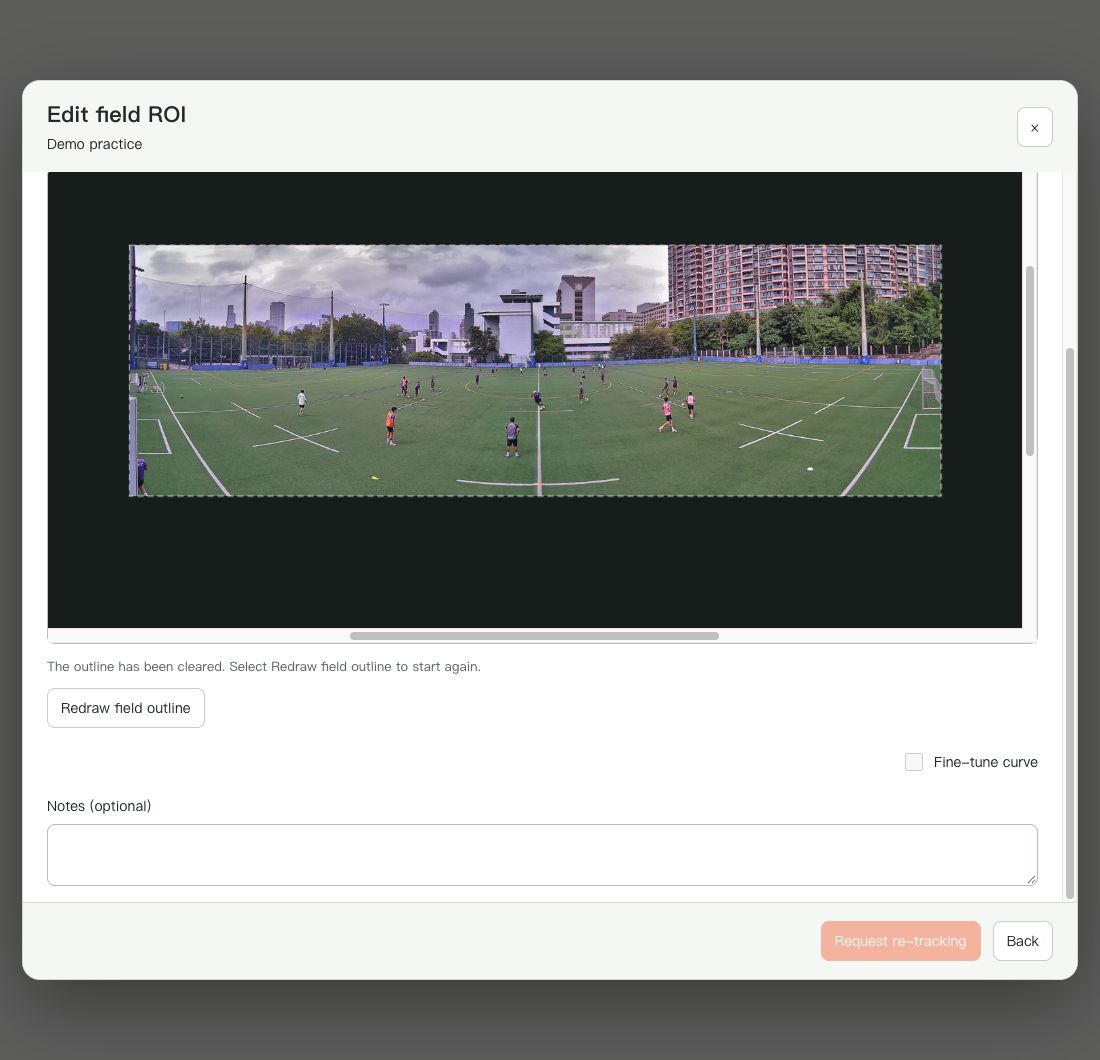 In voller Größe ansehen ↗
Aufnahme der aktuellen Produktkomponenten mit bereinigten Beispieldaten. Es werden keine Kundenkonten, Passwörter oder Streamschlüssel angezeigt.
Status richtig verstehen
- Das Speichern einer Korrektur reicht einen Vorschlag ein. Es ersetzt nicht sofort das aktive Tracking-Ergebnis und startet keinen vom Nutzer gesteuerten Neuverarbeitungsauftrag.
- Laden Sie die Aufnahme nach Abschluss der Anfrage erneut und prüfen Sie die Wiedergabe an den gemeldeten Stellen. Ein gespeicherter Umriss allein bestätigt noch keinen Erfolg.
- Der angezeigte verarbeitete Umriss und Ihr letzter Korrekturvorschlag können bis zum Abschluss der Verarbeitung voneinander abweichen. Schlägt die Anfrage fehl oder bleibt das Problem ungelöst, wenden Sie sich an den Ballr Support. Löschen Sie die Aufnahme nicht, um es erneut zu versuchen.
Neueinzeichnen repariert vorhandenes Material nicht automatisch
- Beantrage für hochgeladenes Material in Ballr Hub eine Spielfeldkorrektur oder Tracking-Optimierung. Nenne den Aufnahmezeitpunkt der Bewegung, die Ansichten davor und danach und den betroffenen Abschnitt. Eine statische Begrenzung deckt nicht automatisch mehrere Blickwinkel ab. Wende dich im Zweifel an Ballr Support.
- Bewahre das Original auf; lösche es nicht und lade es nicht wiederholt zur Fehlerbehebung hoch. Gespeicherte Grenzen oder eingereichte Anträge beweisen keine Reparatur. Prüfe nach der Verarbeitung die gemeldeten Zeitpunkte im Video.
Wenn sich Ihr Bildschirm von diesem Handbuch unterscheidet, überprüfen Sie das Kameramodell, die App- oder Firmwareversion, die Kontorolle und den Dienststatus der Organisation.