
01
Réponse rapide
Le réseau du téléphone et l’accès Internet de la caméra sont distincts. Configurez un Wi-Fi ou la 4G fonctionnels sur la caméra et fiez-vous au test de connectivité dans Ballr App.
 Voir en taille réelle ↗
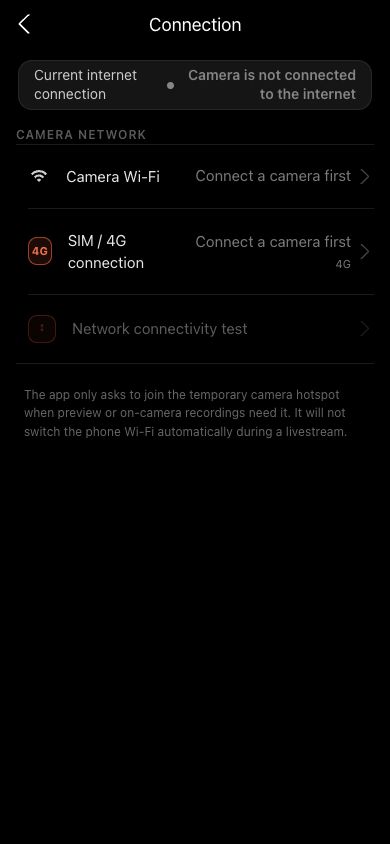
Les réglages de connexion affichent le Wi-Fi de la caméra, la SIM/4G, la liaison réellement active et le test de connectivité. La capture utilise un réseau de démonstration anonymisé.
02
Diagnostiquer avec le message
- Mot de passe incorrect / échec d’authentification : ressaisissez-le avec les bonnes majuscules.
- Réseau introuvable : vérifiez le nom et le signal, puis recherchez de nouveau.
- Échec DHCP : le routeur n’a pas attribué d’adresse ; redémarrez le réseau ou choisissez un autre Wi-Fi.
- Échec d’écriture : le nom ou le mot de passe n’a pas été entièrement écrit ; reconnectez et réessayez.
- Portail captif requis : non pris en charge ; utilisez un réseau acceptant directement un mot de passe.
03
Vérifier
- 1
Attendez la reprise des services de la caméra après la configuration.
- 2
Confirmez que la page affiche la caméra connectée au Wi-Fi.
- 3
Confirmez ensuite Caméra accessible à Internet ; ne vous fiez pas à l’icône Wi-Fi seule.
Terminé
Si votre écran diffère de ce guide, vérifiez le modèle de caméra, la version de l’App ou du micrologiciel, le rôle du compte et l’état des services de l’organisation.
Ce guide a-t-il résolu le problème ?Envoyer un commentaire