
01
先看結論
等待藍牙、相機資訊與相機服務依序完成。若狀態長時間不變,先核對相機編號、供電與權限,再對同一台相機發起一次明確重新連線。
 查看完整尺寸 ↗
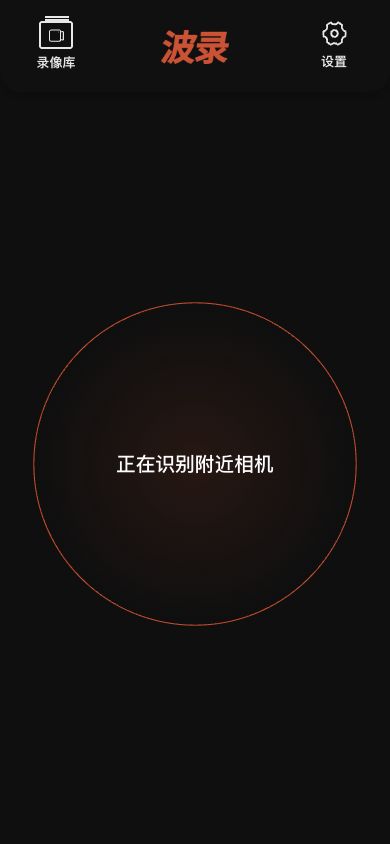
當前的波錄應用程式 2.2.162 相機介面,它在發現附近裝置時。 只選擇繫結到具有匹配裝置ID的帳戶的裝置。
02
按照這種順序檢查
- 1
確認相機已開啟,且其狀態指示燈穩定。
- 2
將手機移到相機附近,並保持藍芽開啟。
- 3
在iOS設定中,確認波錄擁有藍芽許可權。
- 4
關閉並重新開啟應用程式中的相機選擇,然後再次掃描。
- 5
確認另一部手機沒有與相機保持連線。
- 6
如果顯示為未繫結,請要求組織管理員檢查所有權。
03
如果仍然失敗
- 記錄相機裝置ID
- 捕捉全部掃描狀態
- 包括應用程式和手機作業系統版本
- 聯絡波錄支持團隊
完成
如果您的螢幕與本指南不同,請檢查相機型號、應用程式或韌體版本、帳戶角色和組織服務狀態。
此指南是否解決了您的問題?傳送反饋